
운영 가이드 5 / 14
카테고리와 목록
카테고리 구조와 목록 화면 설정.
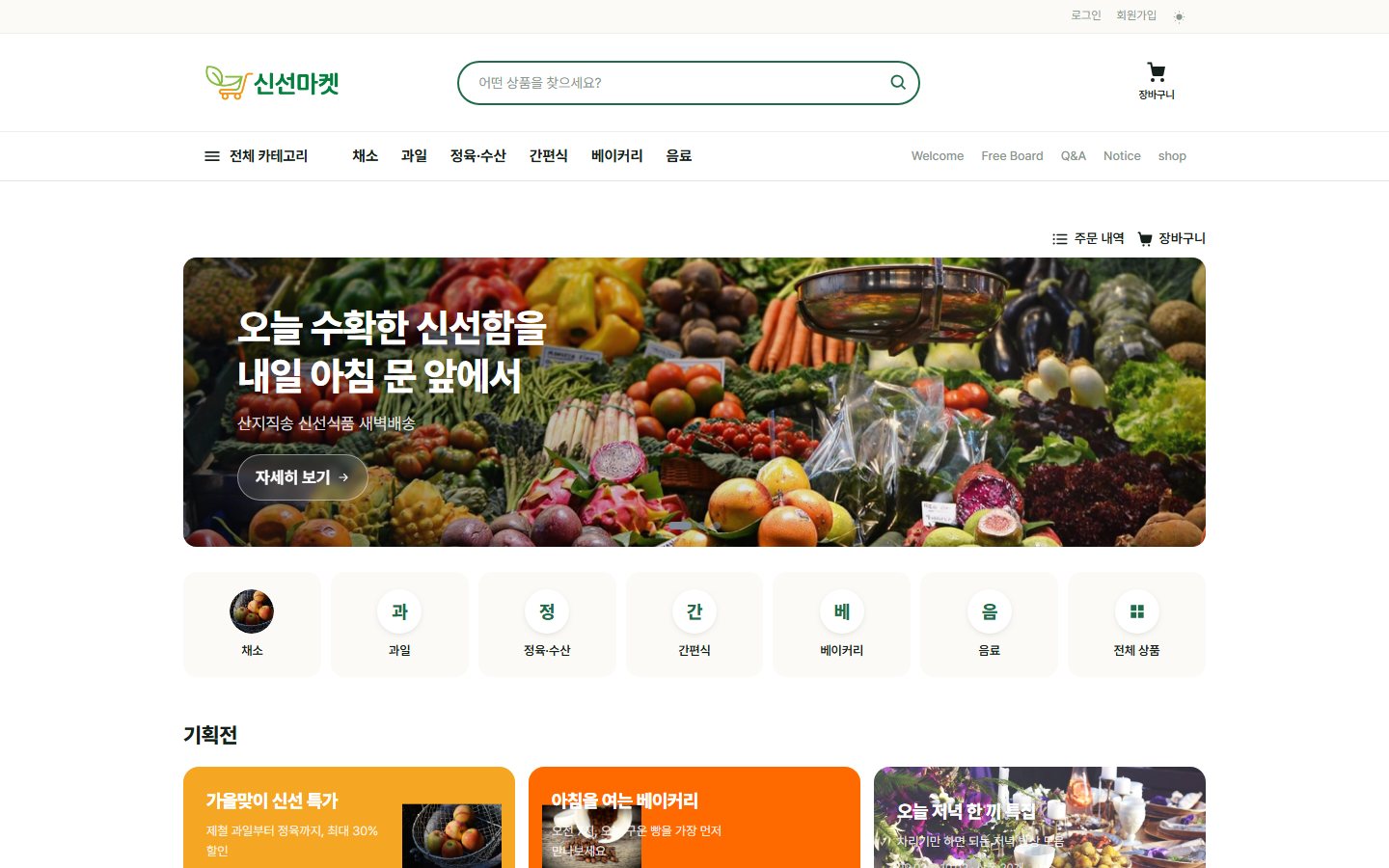
카테고리는 두 단계까지 쓰는 것을 권합니다. 상단 메뉴에는 1단계가 나오고, 목록 화면 왼쪽(또는 상단 선택)에서 2단계로 좁힙니다.
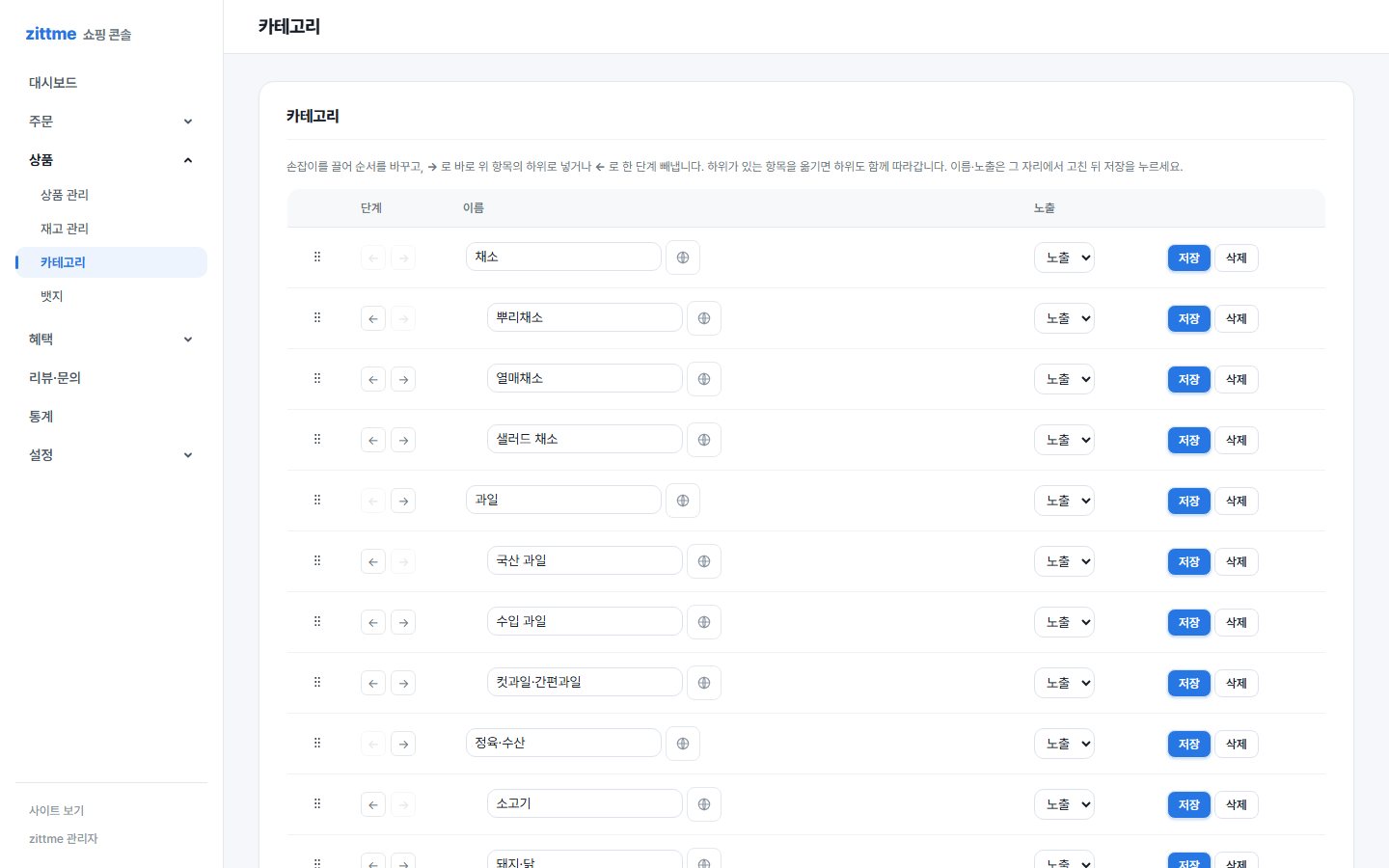
만들기와 정리
1
이름을 넣고 저장
맨 아래 빈 줄에 이름을 적고 저장. 지구본 버튼으로 다국어 이름을 넣을 수 있습니다.
2
손잡이로 순서, 화살표로 단계
손잡이를 끌어 순서를 바꾸고, 오른쪽 화살표로 바로 위 항목의 하위로, 왼쪽 화살표로 한 단계 위로 옮깁니다. 하위가 있는 항목을 옮기면 하위도 함께 따라갑니다.
3
노출과 삭제
노출을 "숨김" 으로 하면 상점에서는 안 보이지만 상품은 그대로 분류되어 있습니다. 시즌 카테고리를 잠시 감출 때 씁니다. 삭제하면 그 카테고리의 상품은 "미분류" 로 옮겨집니다.
손님이 보는 목록
카테고리 목록은 다음 순서로 정렬됩니다. 정렬 선택은 손님이 바꿀 수 있습니다.
- 기본: 진열 순서(상품 관리에서 끌어 정한 순서)
- 최신순, 낮은 가격순, 높은 가격순, 판매량순
목록에 관련된 설정
설정 > 진열 · 표시에 있습니다.
- 카테고리 배치: 상단 셀렉트 · 왼쪽 사이드 · 숨김. 전용 테마는 자체 메뉴가 있으니 "숨김" 이 맞을 때가 많습니다.
- 상품 검색창 표시: 기본 상단 검색창을 쓸지. 테마가 검색을 제공하면 끕니다.
- 품절 상품: 목록 뒤로 보내거나 숨깁니다.
카테고리 아이콘
테마 홈의 카테고리 아이콘 줄은 테마 레이아웃 설정에서 카테고리마다 이미지를 넣습니다. 넣지 않으면 이름 첫 글자가 동그라미 안에 표시됩니다.