
시작 가이드 2 / 10
쇼핑몰 메뉴 만들기
상점이 열릴 주소를 정합니다.
상점은 게시판처럼 메뉴 하나로 만들어집니다. 사이트맵에서 커머스 모듈을 고른 메뉴를 하나 추가하면 그 주소가 상점 홈이 됩니다. 이 가이드에서는 shop 이라는 이름으로 만듭니다.
1
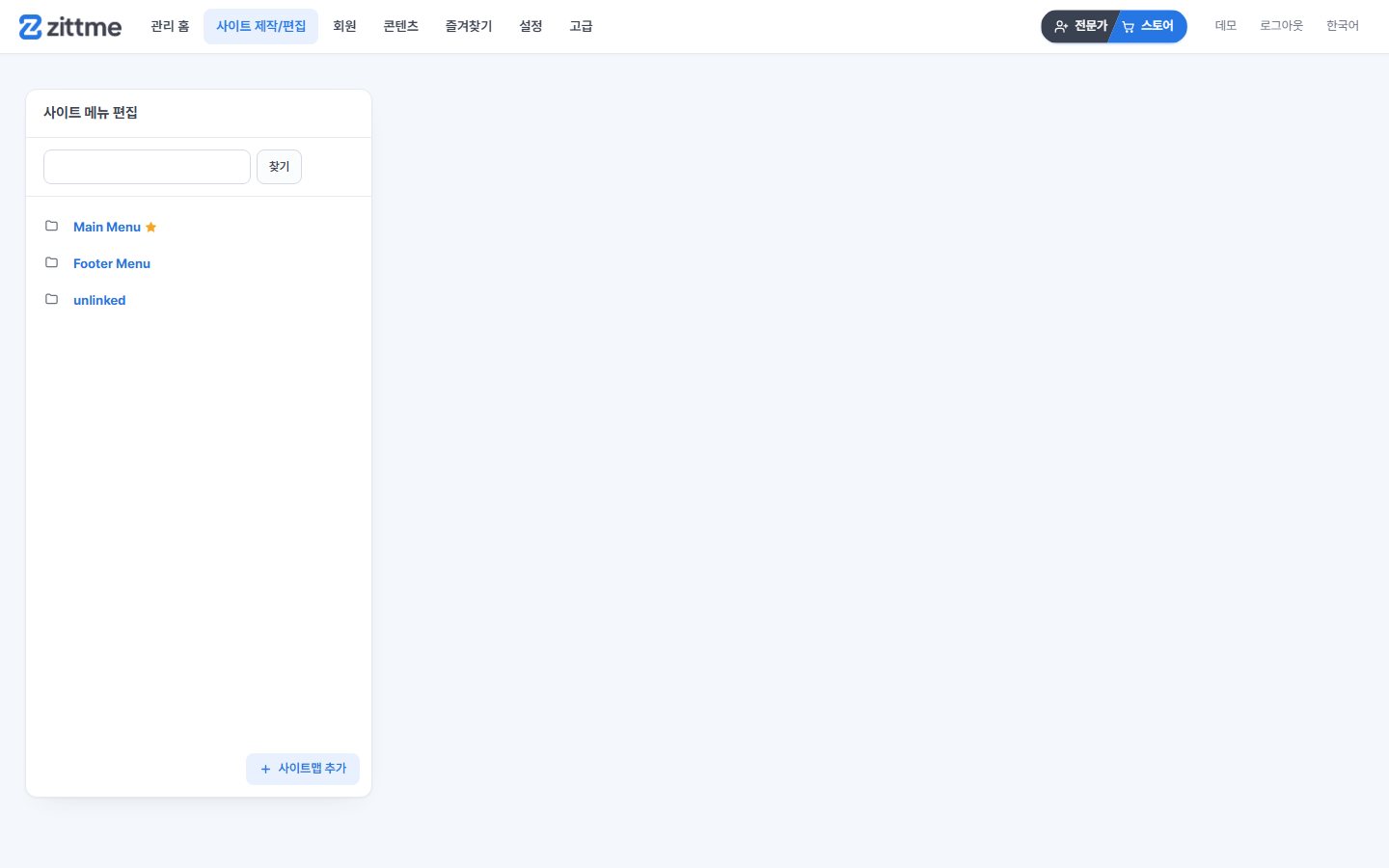
사이트 제작/편집 > 사이트맵을 엽니다
관리자 상단 메뉴에서 사이트 제작/편집을 누르면 사이트 메뉴 편집 화면이 열립니다. 왼쪽에 사이트맵 목록이 있고, 보통 Main Menu 하나가 별표(기본)로 표시되어 있습니다.
2
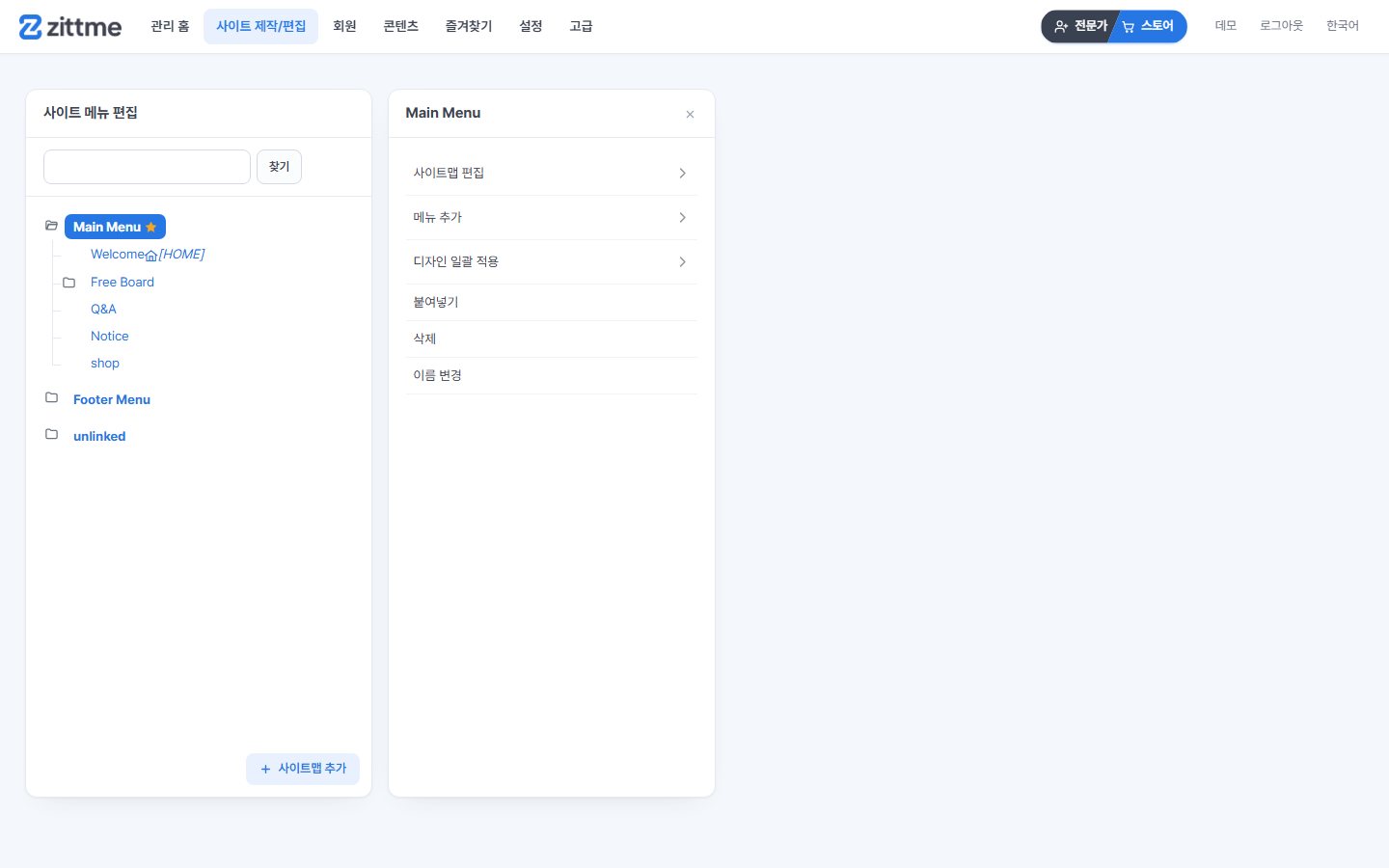
Main Menu 를 누르고 메뉴 추가를 고릅니다
Main Menu 를 누르면 오른쪽에 편집 패널이 열립니다. 메뉴 추가를 누르세요.
3
이름과 모듈, 주소를 넣습니다
- 메뉴 이름: 방문자에게 보이는 이름입니다. "쇼핑" 이나 "스토어" 처럼 적습니다.
- 모듈: 목록에서 커머스를 고릅니다.
- URL(mid): 주소에 들어갈 영문 이름입니다.
shop을 권합니다. 나중에 바꾸면 상품 링크가 모두 바뀌니 처음에 정하세요.
저장하면 Main Menu 아래에 새 항목이 생깁니다.
이렇게 보이면 성공
사이트 주소 뒤에 /shop 을 붙여 열면 상품이 하나도 없는 빈 상점 홈이 뜹니다. 사이트 상단 메뉴에도 방금 넣은 이름이 보입니다.
상점을 대문으로 쓰고 싶다면
사이트맵에서 새 메뉴 항목을 끌어 맨 위로 올리고 [HOME] 으로 지정하면 사이트 첫 화면이 상점 홈이 됩니다. 커뮤니티 옆에 상점을 두고 싶으면 그대로 두면 됩니다.
막히면
모듈 목록에 커머스가 없어요: 설치가 끝나지 않은 상태입니다. 1단계로 돌아가 관리자 홈에 "설정 완료하기" 가 남아 있는지 확인하세요. 주소를 열면 "상점 기능이 꺼져 있습니다" 가 나와요: 쇼핑 콘솔 > 설정 > 기본 설정에서 상점 기능이 "사용" 인지 확인합니다. 4단계에서 콘솔에 들어가면서 같이 봅니다.