
결제 연동 가이드 4 / 9
KG이니시스
INIStdPay 결제창.
KG이니시스는 INIStdPay 결제창을 씁니다. 상점아이디(MID)와 키 두 개가 필요하고, 취소용 키가 따로 있습니다.
1
이니시스 가맹점관리자에서 키를 확인합니다
이니시스 가맹점관리자의 상점 정보 > 키 관리에 Sign Key 가 있고, 취소 · 환불에 쓰는 INIAPI Key 는 따로 발급합니다. 테스트는 이니시스가 공개한 테스트 상점(INIpayTest)의 키를 씁니다.
2
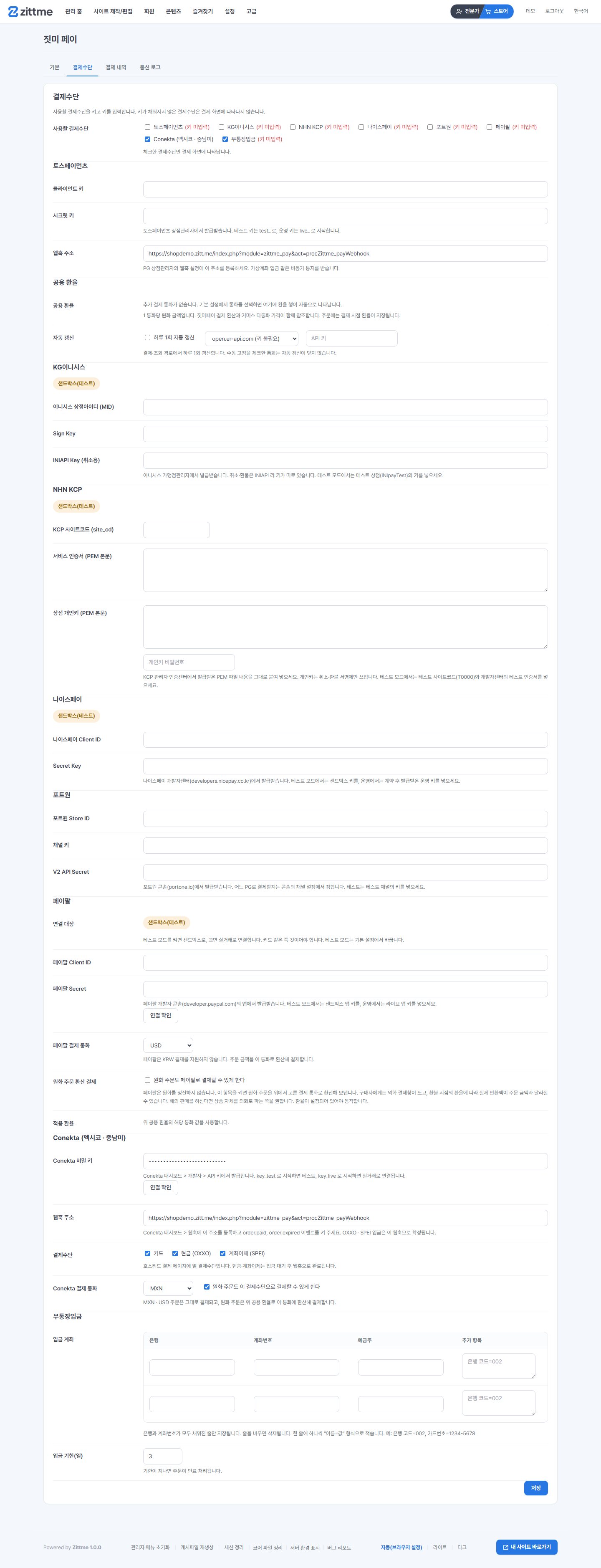
짓미페이에 넣습니다
결제수단 탭에서 KG이니시스에 체크하고 이니시스 상점아이디(MID) · Sign Key · INIAPI Key(취소용) 를 넣고 저장합니다.
3
결제 URL 을 이니시스에 알립니다
이니시스는 결제 요청이 오는 도메인을 가맹점관리자에 등록해야 합니다. 상점 도메인(https 포함)을 등록하세요.
4
테스트 결제
테스트 모드에서 결제하면 INIpayTest 상점으로 결제창이 뜹니다. 카드번호는 아무 유효한 번호 형식이나 통과됩니다.
이렇게 보이면 성공
결제 내역에 결제수단 "inicis" 로 결제 완료가 보이고, 결제 상세에서 결제 취소가 동작합니다. 취소가 안 되면 INIAPI Key 가 잘못된 것입니다.
운영 전환
가맹점관리자의 운영 MID · Sign Key · INIAPI Key 로 바꿔 넣고 테스트 모드를 끕니다.
막히면
결제창이 열리다 닫혀요: 도메인 등록이 안 됐거나 http 로 접속한 경우입니다. 상점은 https 여야 합니다. 취소가 "권한 없음" 으로 실패해요: INIAPI Key 발급 시 취소 API 사용 신청이 빠진 경우입니다. 이니시스 담당자에게 요청하세요.