
결제 연동 가이드 7 / 9
포트원
채널 하나로 여러 결제사.
포트원은 결제사를 직접 붙이는 대신 포트원 채널 하나로 여러 결제사와 간편결제를 묶는 방식입니다. 포트원 V2 API 를 씁니다.
1
포트원 콘솔에서 채널을 만듭니다
포트원 콘솔에서 결제 연동 > 채널 관리로 결제사(토스 · KCP · 나이스 등)를 채널로 추가합니다. 테스트 채널과 운영 채널을 따로 만들 수 있습니다.
2
세 가지 값을 확인합니다
- Store ID: 콘솔 상단 상점 정보.
- 채널 키: 만든 채널의 채널 키. 어느 결제사로 갈지 이 키가 정합니다.
- V2 API Secret: 결제 연동 > API 키에서 발급.
3
짓미페이에 넣습니다
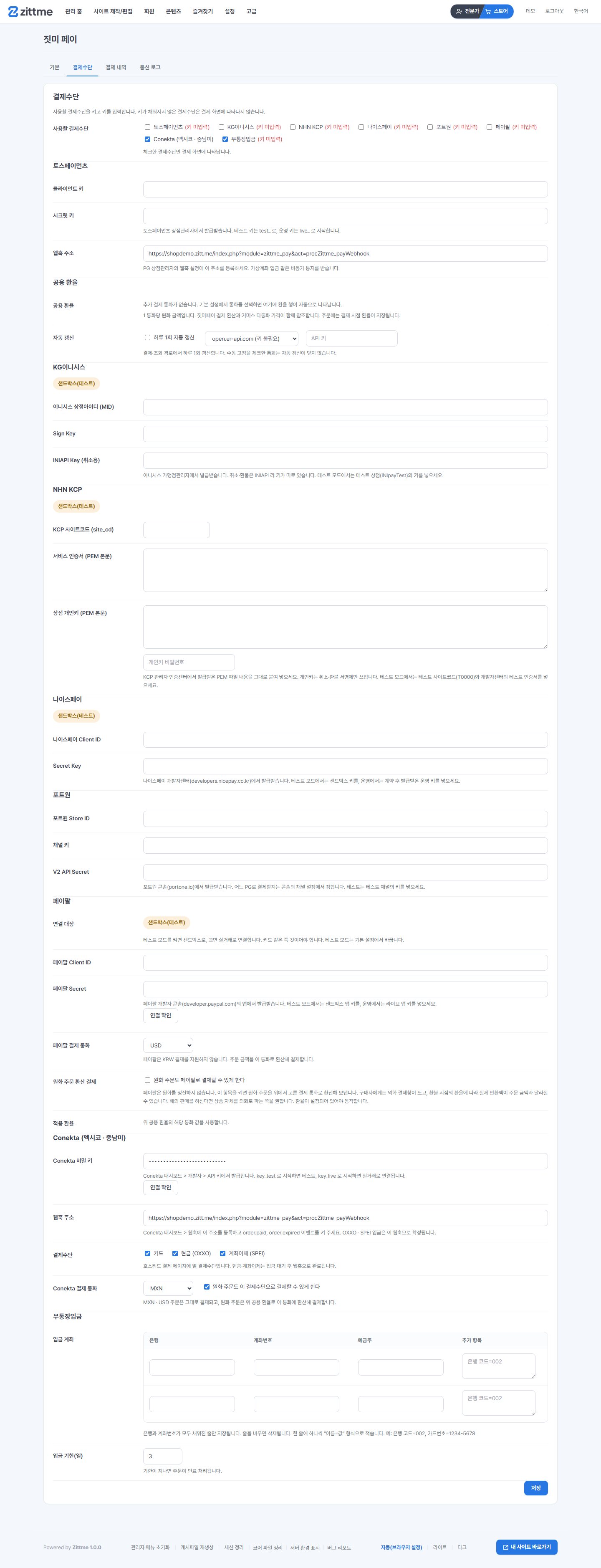
결제수단 탭에서 포트원에 체크하고 포트원 Store ID · 채널 키 · V2 API Secret 을 넣고 저장합니다. 테스트 모드면 테스트 채널의 키입니다.
4
웹훅을 등록합니다
포트원 콘솔 > 결제 연동 > 웹훅에 짓미페이의 웹훅 주소를 넣습니다. V2 웹훅으로 등록합니다.
5
테스트 결제
테스트 채널의 결제사가 안내하는 테스트 카드로 결제합니다.
이렇게 보이면 성공
결제 내역에 "portone" 결제 완료, PG 거래번호에 포트원 paymentId 가 보입니다.
채널을 바꾸면 결제사가 바뀝니다
결제사를 교체할 때 짓미페이의 채널 키만 바꾸면 됩니다. 이미 결제된 건은 원래 채널로 취소되니 예전 채널을 콘솔에서 지우지 마세요.
막히면
"채널을 찾을 수 없음": 테스트 모드와 채널 종류가 어긋났습니다. 테스트 모드면 테스트 채널 키. 결제창에 원하는 수단이 안 나와요: 포트원 채널의 결제사 설정에서 켜야 합니다. 짓미페이는 채널 설정을 따릅니다.