
시작 가이드 7 / 10
상품 하나 올리기
사진 · 가격 · 재고만 넣습니다. 옵션은 다음에.
첫 상품은 사진 · 이름 · 가격 · 재고 네 가지만 넣습니다. 옵션과 뱃지, 기획전은 상품이 등록된 뒤 언제든 붙일 수 있습니다.
1
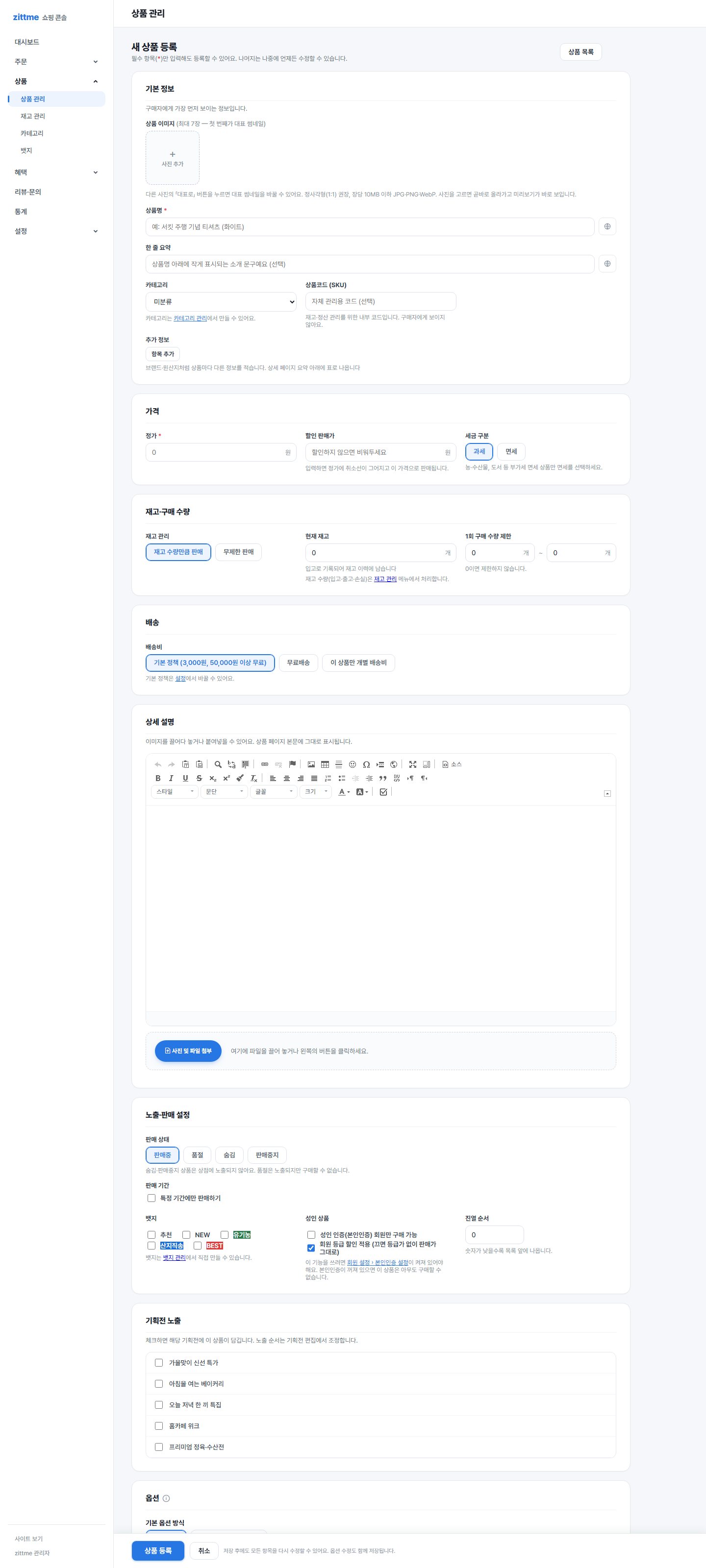
상품 > 상품 관리 > 새 상품을 엽니다
쇼핑 콘솔에서 상품 관리를 열고 오른쪽 위 새 상품 등록 버튼을 누릅니다.
2
기본 정보를 채웁니다
- 상품 이미지: 사진 추가를 눌러 고릅니다. 고르는 즉시 올라가고 미리보기가 뜹니다. 정사각형 사진이 목록에서 가장 깔끔합니다. 최대 7장, 첫 장이 대표입니다.
- 상품명: 필수입니다.
- 한 줄 요약: 상품명 아래 작게 붙는 소개입니다. 비워도 됩니다.
- 카테고리: 앞 단계에서 만든 칸을 고릅니다.
3
가격과 재고를 넣습니다
- 정가: 필수. 할인 판매가를 넣으면 정가에 줄이 그어지고 할인율이 자동으로 붙습니다.
- 세금 구분: 농산물 · 도서처럼 면세 상품만 "면세" 로 바꿉니다.
- 재고 관리: "재고 수량만큼 판매" 를 두고 현재 재고에 개수를 넣습니다. 0이 되면 자동으로 품절 표시가 됩니다.
- 배송비: "기본 정책" 을 그대로 두면 5단계에서 정한 배송비가 붙습니다.
4
상세 설명을 쓰고 등록합니다
상세 설명 편집기에 글과 사진을 넣습니다. 사진은 끌어다 놓아도 됩니다. 노출 · 판매 설정의 판매 상태가 "판매중" 인지 확인하고 맨 아래 상품 등록을 누릅니다.
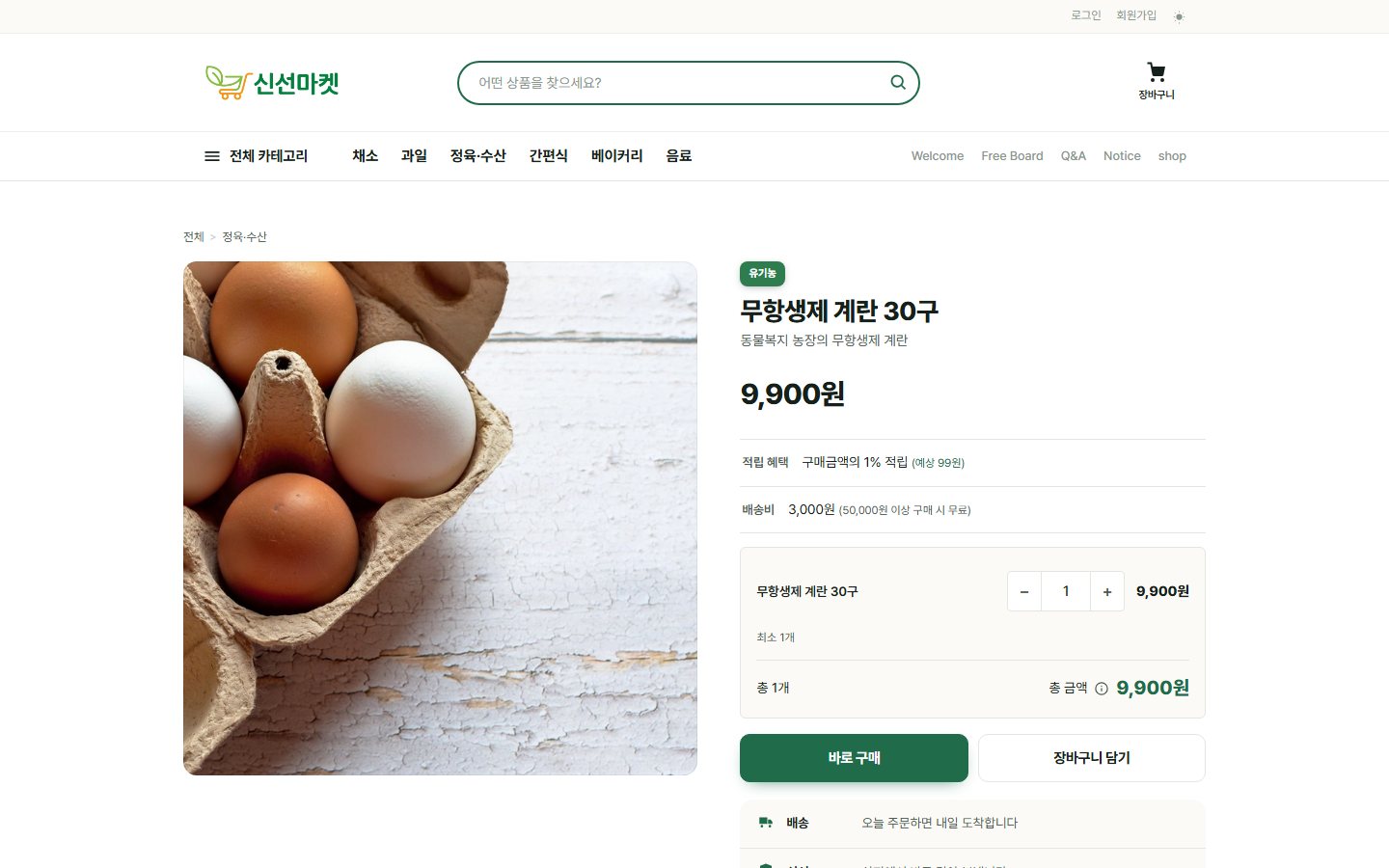
이렇게 보이면 성공
상점 홈과 카테고리 목록에 상품이 보이고, 눌러 들어가면 사진 · 가격 · 배송비 · 적립 혜택이 나옵니다.
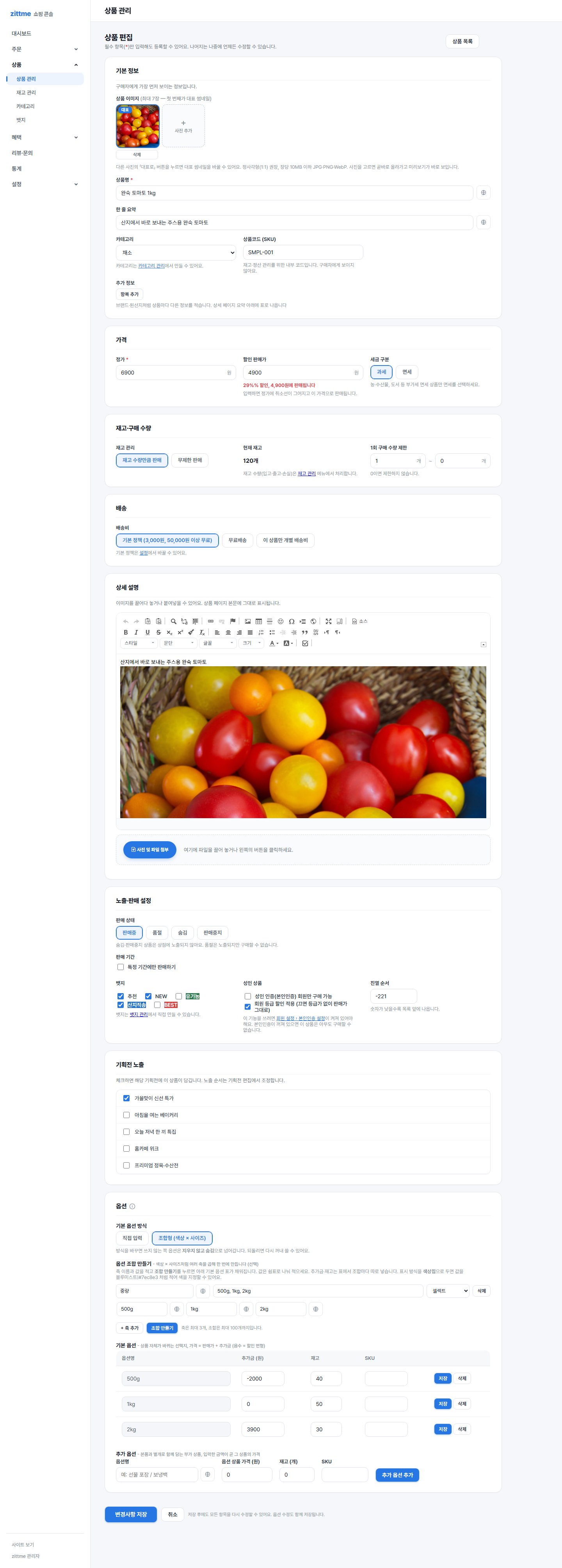
옵션은 다음에
색상 × 사이즈 같은 옵션은 편집 화면 맨 아래 옵션 칸에서 붙입니다. 조합별로 재고와 추가금을 따로 둘 수 있습니다. 운영 가이드 옵션 편에서 다룹니다.
막히면
상점에 안 보여요: 판매 상태가 "숨김" 이거나, 카테고리가 "숨김" 이거나, 재고가 0인데 품절 상품 숨기기가 켜진 경우입니다. 상품 관리 목록에서 상태 열을 확인하세요. 사진이 안 올라가요: 10MB 이하 JPG · PNG · WebP 만 됩니다. 폰 사진은 대개 되지만 원본 RAW 는 안 됩니다.