
테마 입히기
업종에 맞는 테마를 골라 적용합니다.
여기까지 하면 상점은 돌아갑니다. 마지막으로 테마를 입히면 대문 · 게시판 · 회원 화면 · 상점이 한 벌로 맞춰집니다. 업종별 테마가 스토어에 있고, 모두 무료입니다.
관리자 > 스토어에서 테마 필터를 누르면 쇼핑몰 테마가 나옵니다. 테마 소개 페이지에서 데모를 먼저 눌러 보고 고르는 것이 빠릅니다.
- 신선한: 신선식품 · 마트
- 츄베이크: 베이커리 · 디저트
- 고운결: 뷰티 · 라이프스타일
- 스트리트랩: 패션 · 스트리트
- 헤리티지 Default · XEDITION: 커뮤니티와 함께 쓰는 기본형
테마 패키지 화면에서 설치를 누릅니다. 설치가 끝나면 관리자 > 사이트 제작/편집 > 테마에서 방금 설치한 테마를 적용합니다. 레이아웃과 게시판 · 회원 · 커머스 · 짓미페이 스킨이 한 번에 바뀝니다.
상점 화면 왼쪽 아래 레이아웃 설정을 누르면 로고, 메인 배너, 카테고리 아이콘, 고객센터 안내를 그 자리에서 바꿀 수 있습니다. 배너 사진 한 장만 바꿔도 내 상점처럼 보입니다.
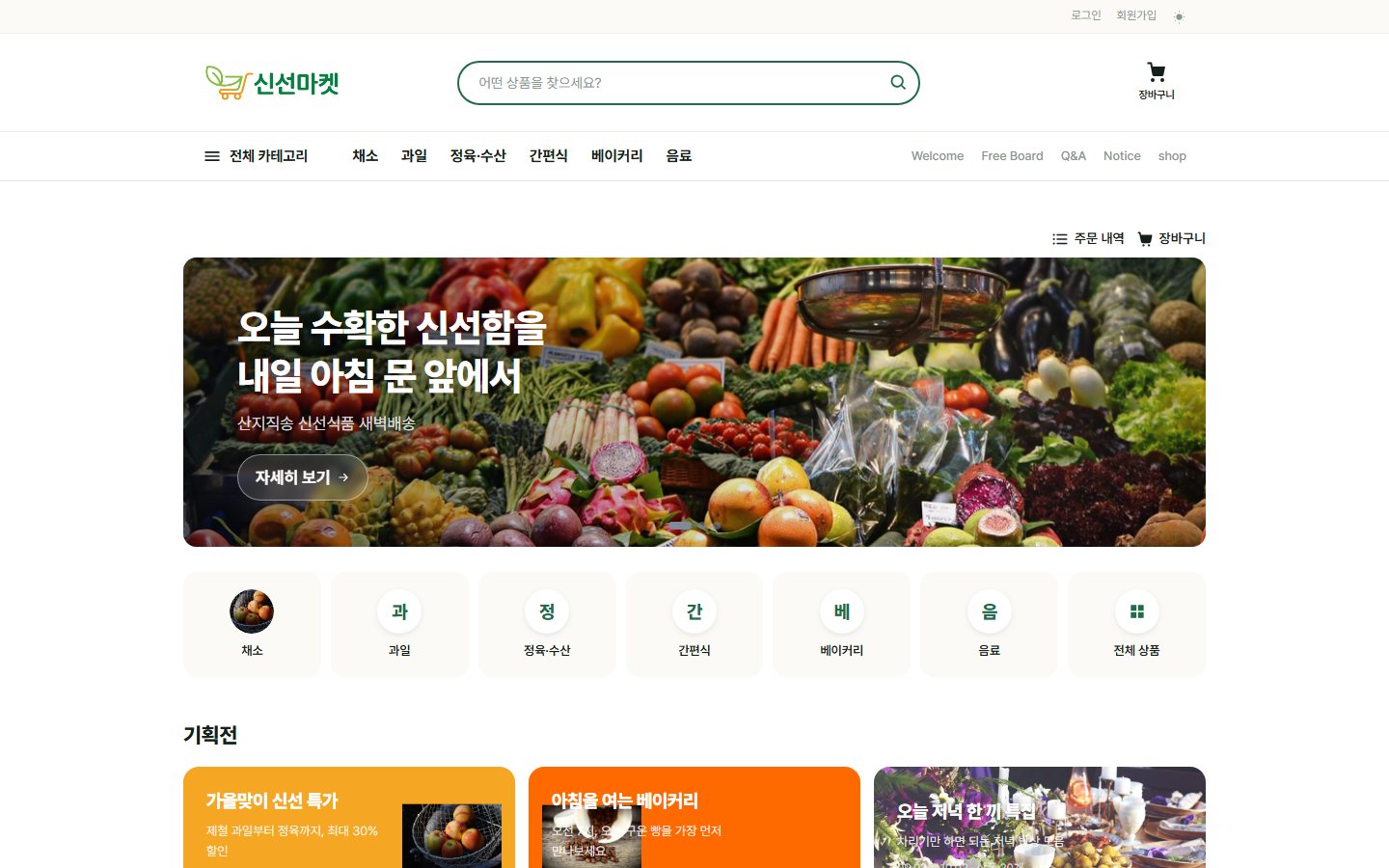
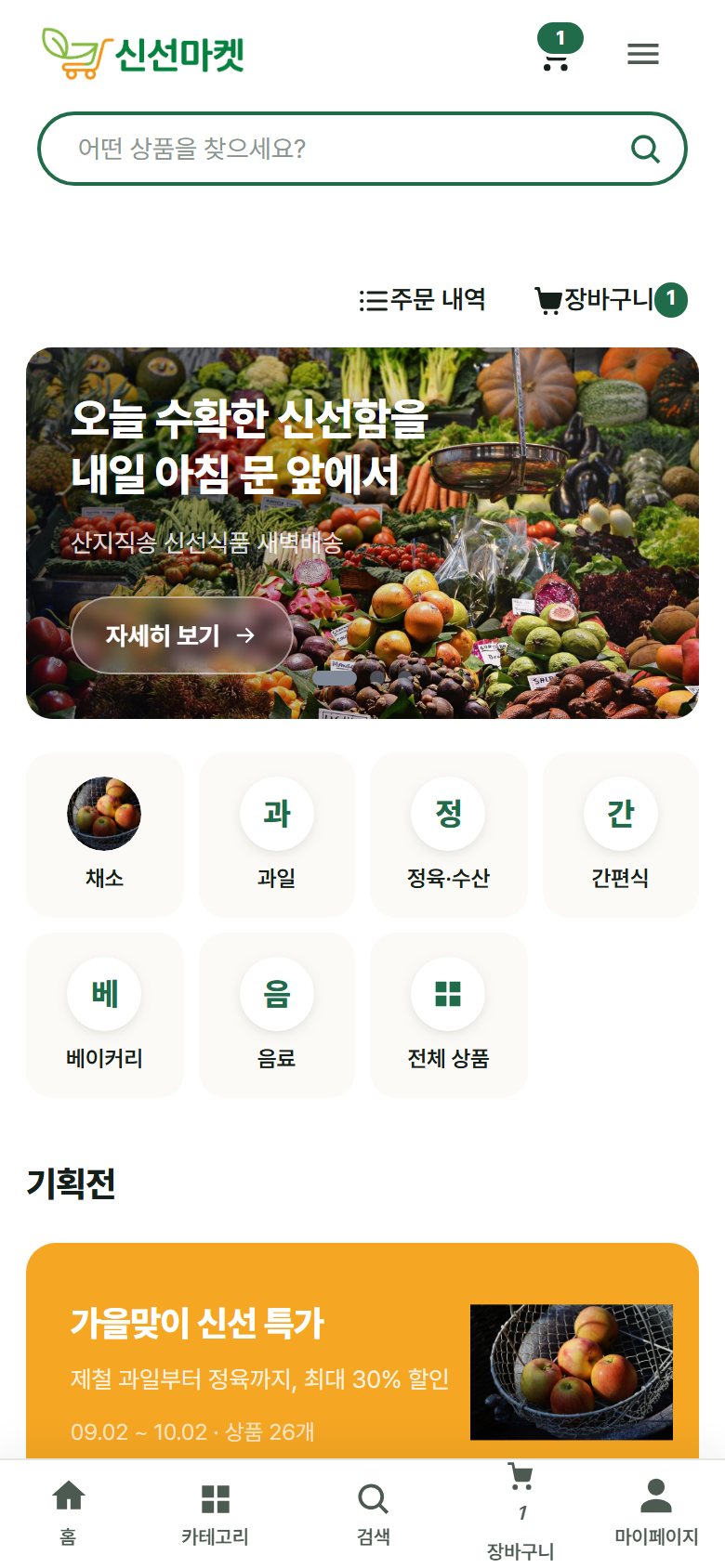
상점 홈에 배너 · 카테고리 아이콘 · 기획전 · 상품 목록이 배치되고, 게시판과 로그인 화면도 같은 디자인이 됩니다.
라이믹스라면
라이믹스는 테마 기능이 없어 레이아웃과 각 모듈 스킨을 따로 지정합니다.
자료실의 테마 소개글에 있는 묶음 다운로드 링크로 zip 을 받습니다. 압축을 풀면 layouts/, modules/board/skins/, modules/member/skins/, modules/commerce/skins/, modules/zittme_pay/skins/ 폴더가 나오는데, 라이믹스 설치 폴더에 같은 구조로 FTP 로 올립니다. 자료실 첨부 파일은 레이아웃만 들어 있으니 꼭 묶음을 쓰세요.
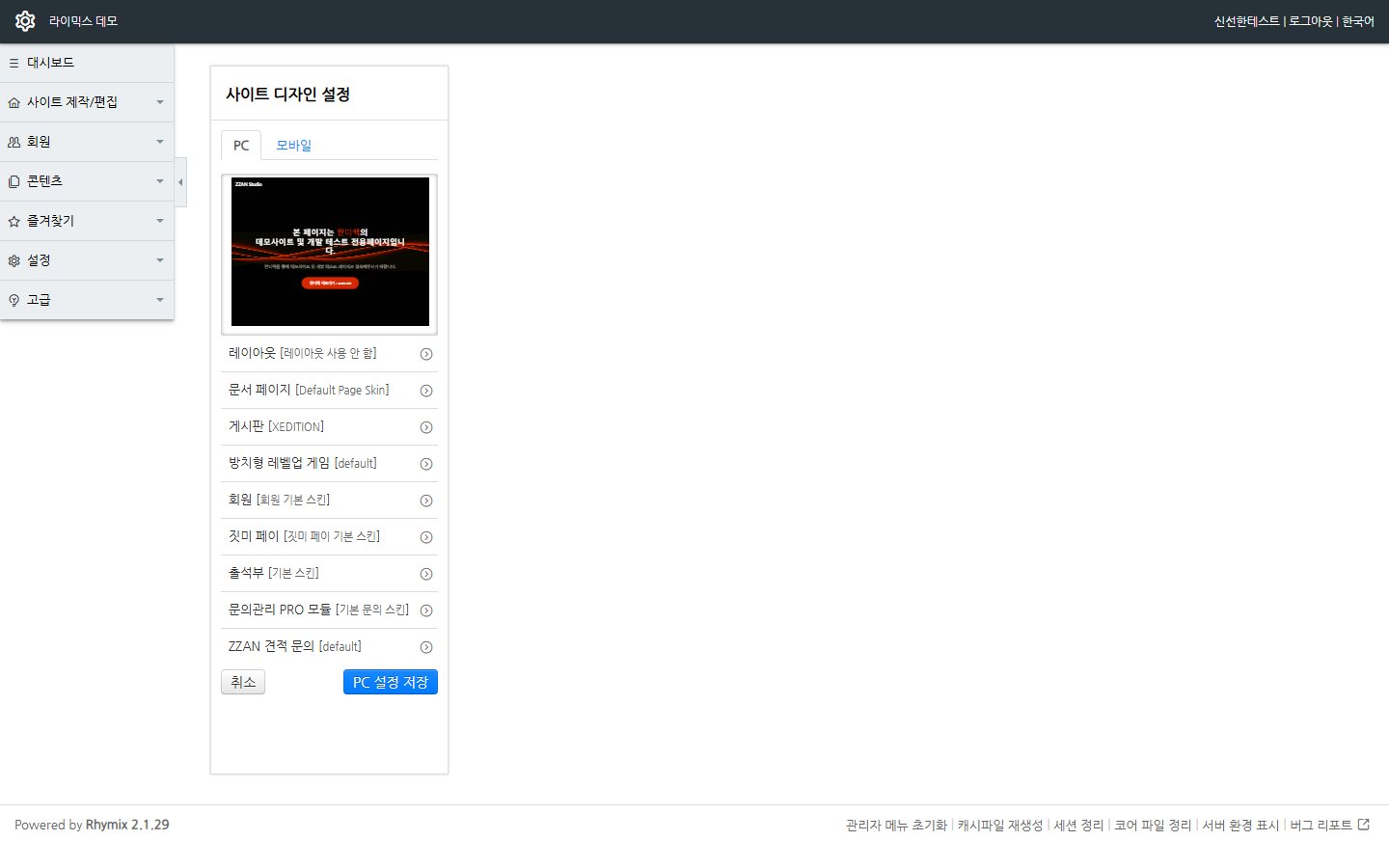
관리자 > 사이트 제작/편집 > 사이트 디자인 설정을 엽니다. PC 탭에서 레이아웃을 테마 레이아웃으로, 게시판 · 회원 · 커머스 · 짓미 페이 스킨을 같은 이름의 스킨으로 바꾸고 PC 설정 저장을 누릅니다. 모바일 탭도 같은 방법으로 지정합니다.
레이아웃 이름 옆 톱니에서 로고 · 배너 · 카테고리 아이콘을 넣습니다. 라이믹스에는 항목을 여러 개 늘리는 기능이 없어 배너 · 아이콘 칸이 번호로 나뉘어 있습니다.
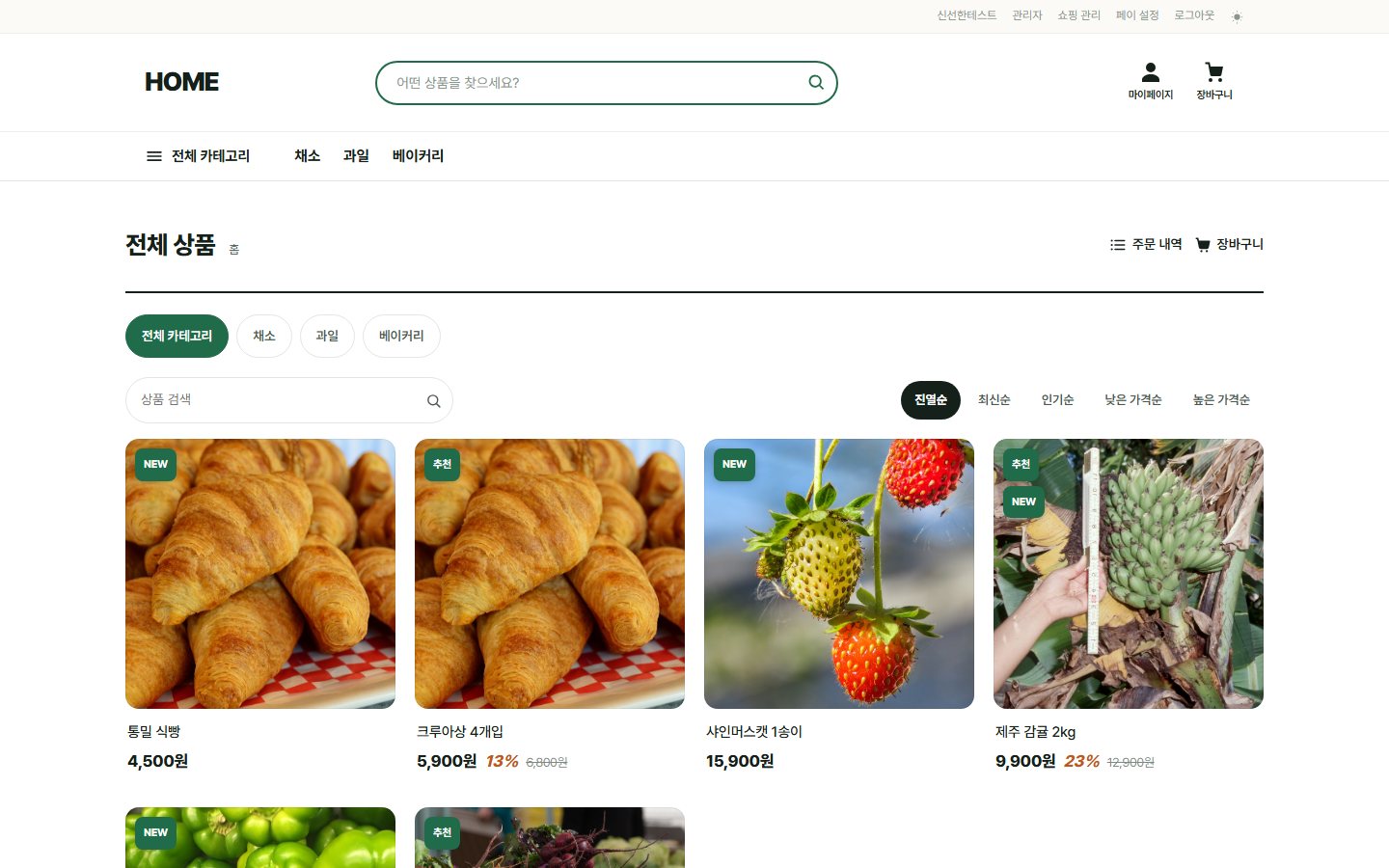
커뮤니티 · 알림센터 · 쪽지 스킨도 묶음에 들어 있습니다. 회원 스킨의 본인인증 · SNS 로그인은 라이믹스 코어가 지원하지 않아 표시되지 않습니다.
적용했는데 상점 화면이 예전 그대로예요: 사이트 디자인 설정에서 커머스 모듈 스킨이 "기본값 사용" 인지 확인하세요. 테마 적용은 기본값을 바꾸므로 개별 지정이 있으면 그것이 우선합니다. 테마 데모처럼 배너가 안 나와요: 레이아웃 설정에서 배너 이미지를 넣어야 합니다. 데모 사진은 저작권 때문에 포함되지 않습니다.