
판매자 정보와 안내문 채우기
사업자 정보와 배송 · 교환 안내를 씁니다.
법에서 요구하는 판매자 정보와 손님이 결제 전에 읽는 배송 · 교환 안내를 채웁니다. 상점 하단과 상품 화면, 결제 화면에 자동으로 들어갑니다.
쇼핑 콘솔 설정에서 약관 · 사업자를 누릅니다.
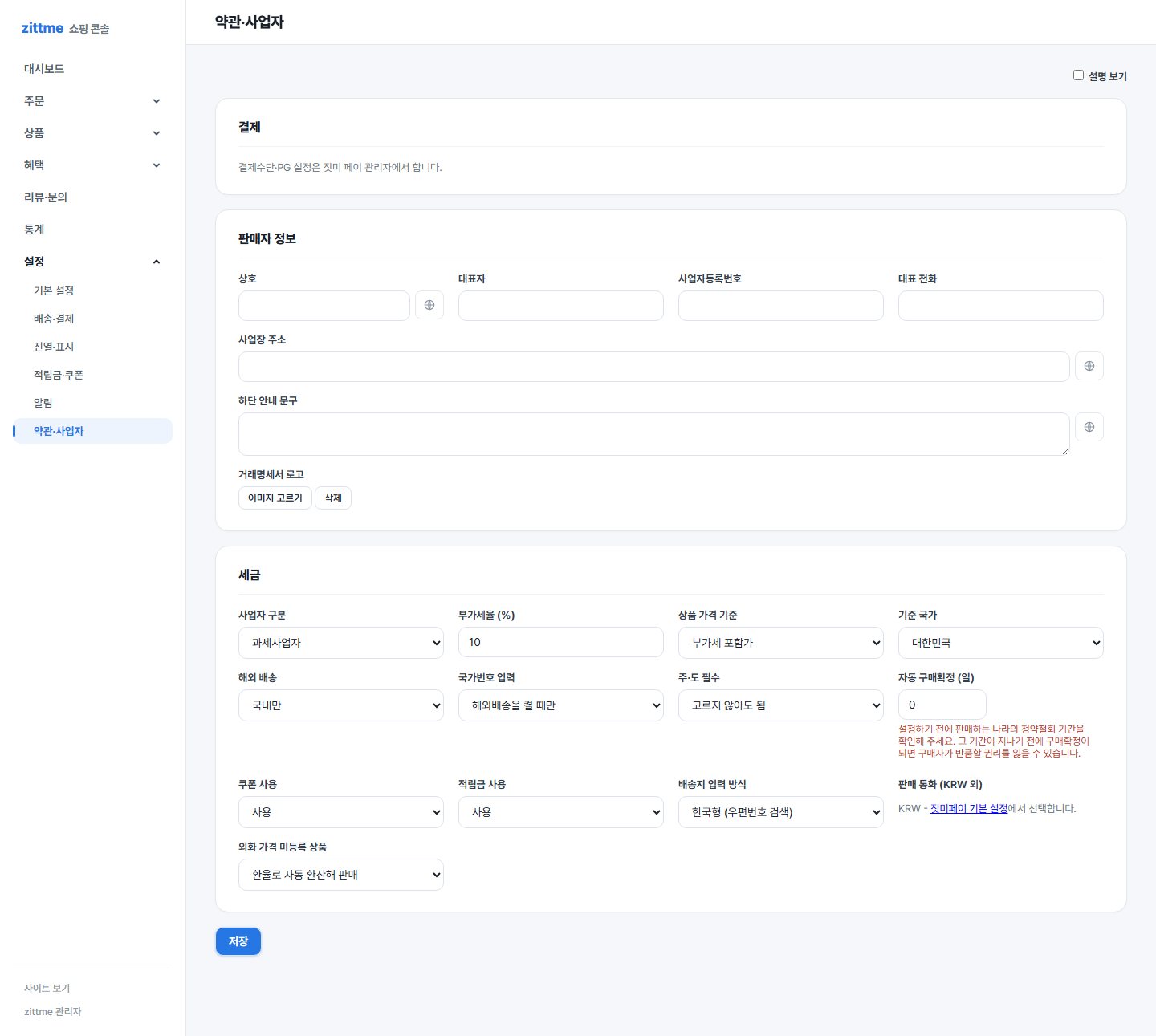
상호, 대표자, 사업자등록번호, 대표 전화, 사업장 주소를 적습니다. 하단 안내 문구에는 통신판매업 신고번호, 개인정보 책임자, 고객센터 운영시간처럼 하단에 같이 보여야 할 내용을 한 줄씩 적습니다. 거래명세서 로고를 넣으면 주문서 출력물 위에 찍힙니다. 통신판매업 번호가 아직 없으면 비워 두고 나중에 넣어도 됩니다.
같은 화면의 세금 칸에서 과세 · 면세 사업자 구분과 부가세율, 상품 가격이 부가세 포함가인지 정합니다. 국내 일반 과세 사업자는 기본값(과세 · 10% · 부가세 포함가) 그대로 두면 됩니다. 저장을 누릅니다.
설정 > 알림을 열면 맨 위에 배송 안내, 교환 · 반품 안내, 수집 동의 문구가 있습니다. 상품 화면과 주문서 아래에 표시됩니다. 짧게라도 다음은 꼭 넣으세요.
- 배송 기간과 택배사
- 교환 · 반품 가능 기간과 왕복 배송비 부담
- 신선식품 · 맞춤 제작처럼 반품이 안 되는 경우
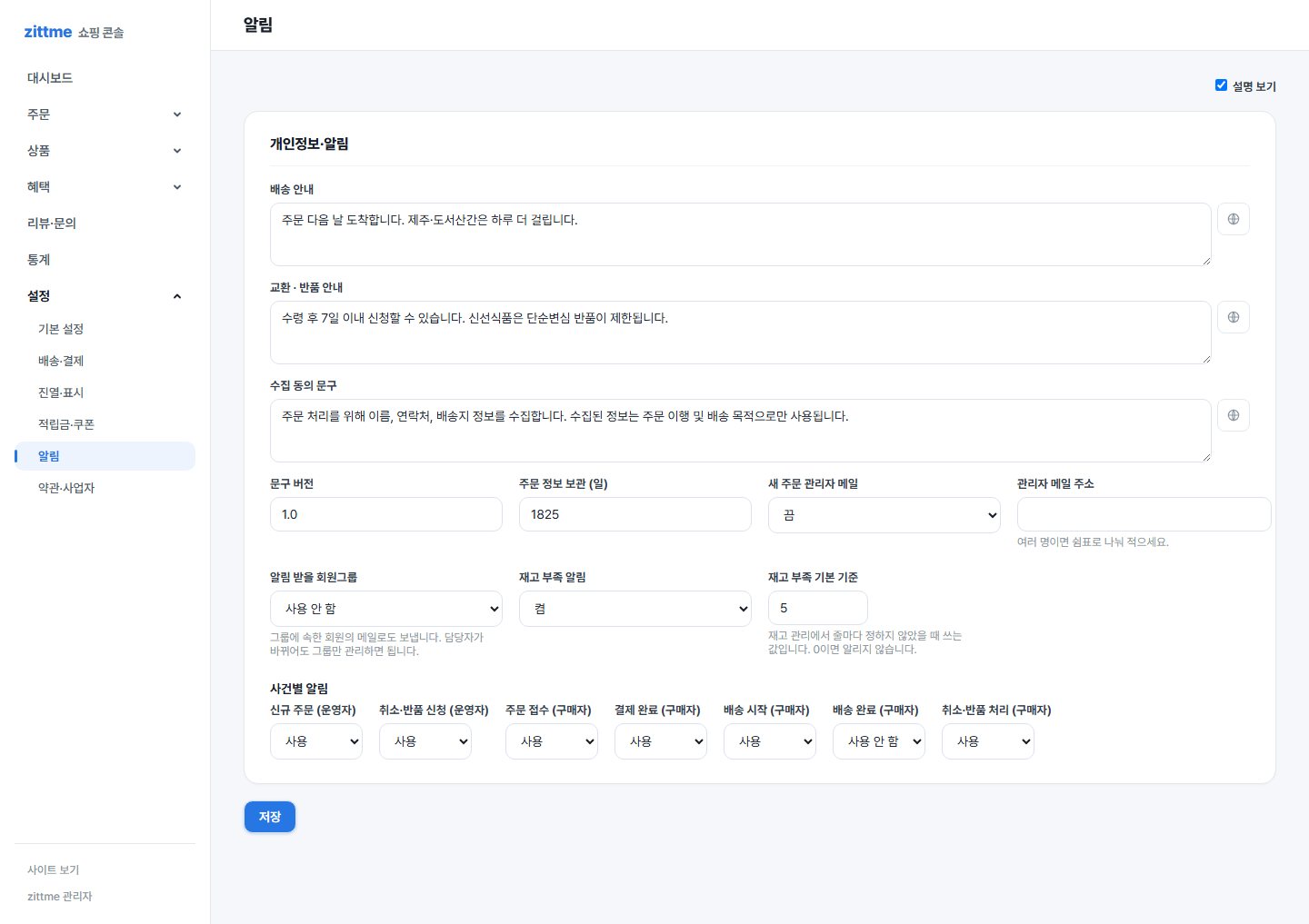
같은 화면 아래 새 주문 관리자 메일을 "켬" 으로 바꾸고 관리자 메일 주소를 넣습니다. 사건별 알림에서 신규 주문(운영자)과 취소 · 반품 신청(운영자)이 "사용" 인지 확인하고 저장합니다.
상점 하단에 상호 · 사업자등록번호 · 주소 · 대표 전화가 보이고, 상품 화면 아래에 배송 · 교환 안내가 나옵니다.
페이 설정 > 기본 탭 맨 아래 결제 화면 고지 문구에 통신판매업 신고번호 같은 한 줄을 넣으면 결제 화면 하단에도 표시됩니다.