
시작 가이드 5 / 10
배송비 정하기
기본 배송비와 무료 배송 기준을 넣습니다.
배송비는 상품마다 넣지 않고 기본 정책 하나를 정해 두면 모든 상품이 따라갑니다. 특정 상품만 다르게 하고 싶을 때만 상품 편집에서 따로 정합니다.
1
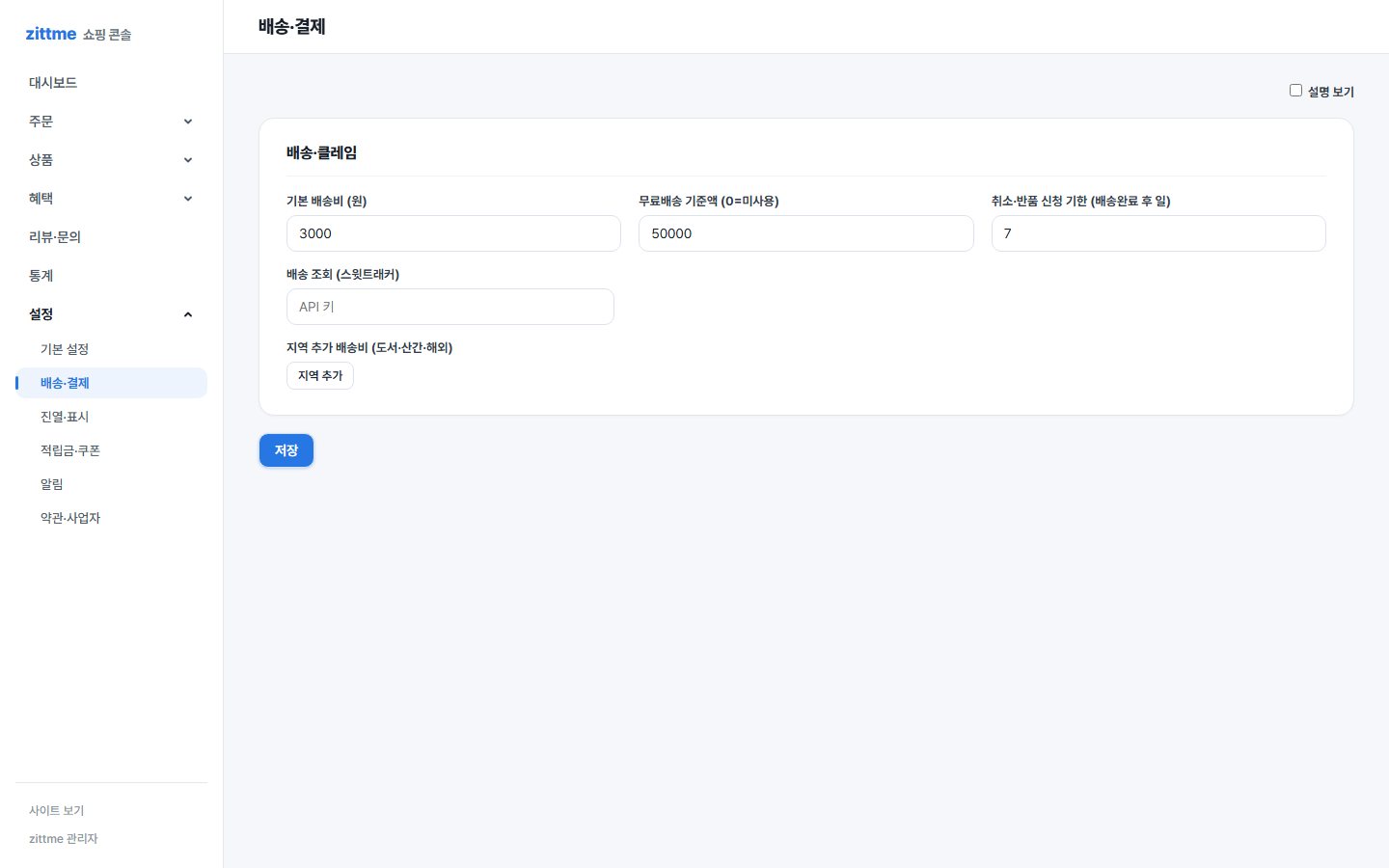
설정 > 배송 · 결제를 엽니다
쇼핑 콘솔 왼쪽 메뉴에서 설정을 펼치고 배송 · 결제를 누릅니다.
2
세 칸을 채웁니다
- 기본 배송비(원): 주문 한 건에 붙는 배송비입니다. 예: 3000.
- 무료배송 기준액: 이 금액 이상 사면 배송비가 0원이 됩니다. 무료배송을 안 쓰면 0 으로 둡니다.
- 취소 · 반품 신청 기한: 배송 완료 후 며칠까지 손님이 직접 취소 · 반품을 신청할 수 있는지입니다. 기본 7일.
저장을 누릅니다.
3
도서 · 산간 추가 배송비가 필요하면
지역 추가를 누르면 우편번호 범위와 추가 금액을 넣는 줄이 생깁니다. 제주(63000~63644)에 3000원 같은 식입니다. 여러 줄을 넣을 수 있고, 손님이 주소를 넣으면 결제 화면에 "지역 추가 배송비" 로 자동 계산됩니다. 지금은 건너뛰어도 됩니다.
이렇게 보이면 성공
상품 상세 화면의 "배송비" 줄에 방금 넣은 금액과 "○○원 이상 구매 시 무료" 가 표시됩니다. 상품을 올린 뒤 확인해 보세요.
배송 조회
배송 조회(스윗트래커) 칸에 API 키를 넣으면 손님 주문 내역에서 택배 위치를 바로 볼 수 있습니다. 없어도 송장 번호는 보이니 나중에 붙여도 됩니다.