
Streetlab テーマ(ファッションショップ)
Streetlab テーマ(ファッションショップ)
ファッション・ストリートブランドのショッピングモールのための Zittme 公式テーマ Streetlab(streetlab)のマニュアルです。真っ白な背景にインクブラック 1 色でまとめたモノクロームのトーンで、ランキングタブとブランドストリップを備えたトップページでは商品写真が主役になります。Sinsunhan テーマと同じ骨格(テーマ内蔵メインページ、繰り返しフィールドによるセクションの組み立て)を使うため、ここにない内容は Sinsunhan テーマ(ショッピングモール) の文書もあわせてご覧ください。
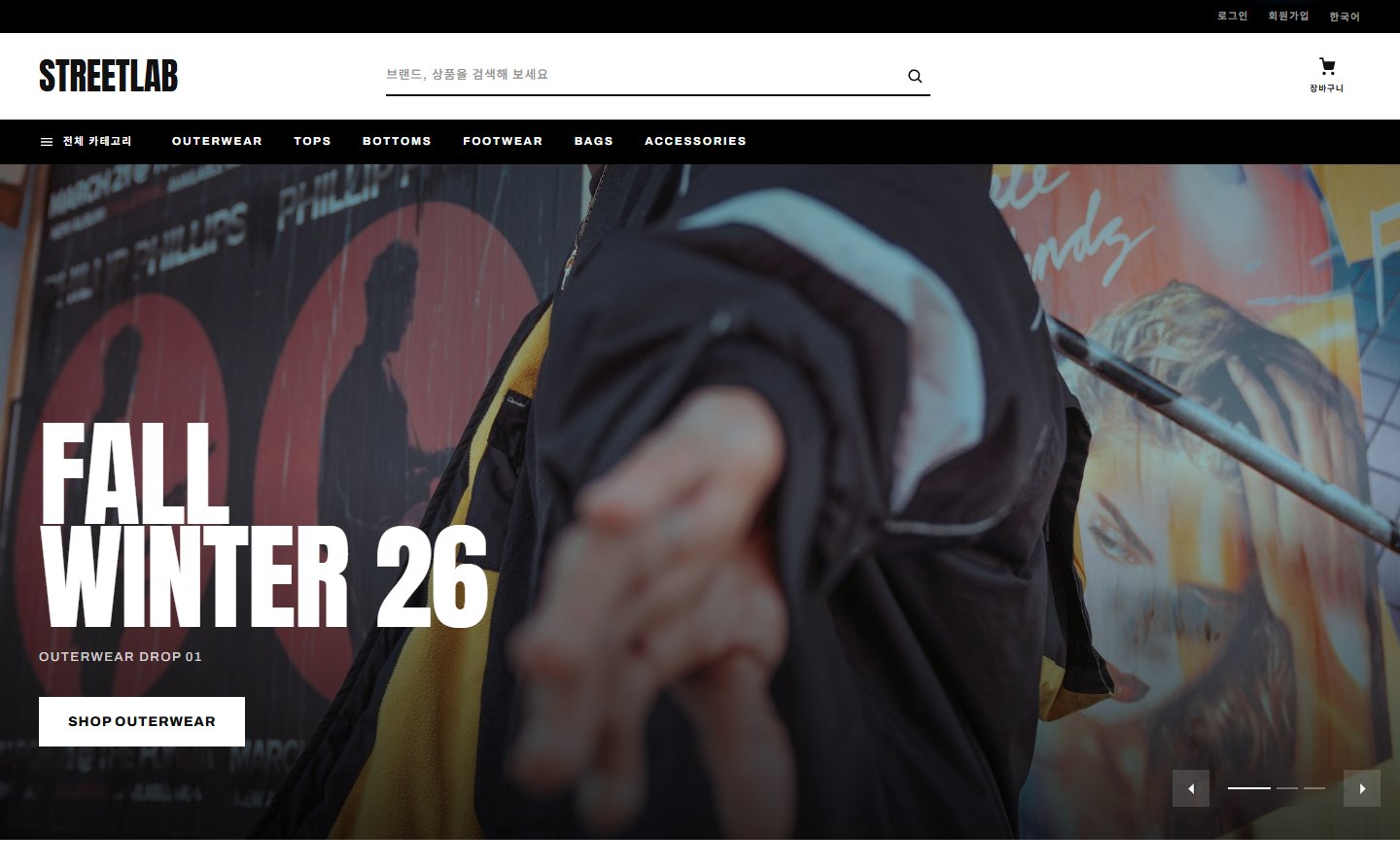
構成
| 構成要素 | 場所 | 役割 |
|---|---|---|
| レイアウト | themes/streetlab/layouts/streetlab | サイトの骨格 + テーマ内蔵メインページ |
| コマーススキン | themes/streetlab/modules/commerce | ショップホーム・一覧・詳細・カート・注文・マイショッピング・特集 |
| 掲示板スキン | themes/streetlab/modules/board | リスト型・カード型・ウェブマガジン型・FAQ型 |
| 会員・メッセージ・通知センター・システムメッセージスキン | themes/streetlab/modules/{member, communication, ncenterlite, message} | ログイン・マイページ・メッセージ・通知・システム案内 |
| 予約・zittme Pay・お問い合わせ・知識Q&Aスキン | themes/streetlab/modules/{reservation, zittme_pay, contact, kin} | 該当モジュールがインストールされたサイトでのみ適用 |
ポイントカラーはレイアウト設定 > 基本で変更し、全画面に一緒に反映されます。標準値はインクブラックです。
インストールと適用
- ストアからインストールするか、
themes/streetlabに圧縮ファイルを展開します。 - 管理者 > デザイン設定で Streetlab を選んで適用します。レイアウトとモジュールスキンが一度に切り替わります。
- コマースモジュールがあれば、ショップメニュー・ヘッダー検索・トップページの商品セクションが自動で連動します。ショップモジュールが複数ある場合は、レイアウト設定 > メイン構成の「ショップモジュールのアドレス(mid)」に使用する mid を入力します。
- 例:商品名を
BLACKLINE / Lambswool Crewneckで登録すると、一覧カード・詳細・カート・注文の行に BLACKLINE がブランド行として、Lambswool Crewneck が商品名として表示されます。 - 区切り文字は、両側に空白があるスラッシュ(
/)1 つです。スラッシュがなければ、ブランド行なしで商品名だけが表示されます。 - 商品管理の「追加情報」は、このブランド行とは関係ありません。追加情報は、詳細ページの要約の下に表で表示される別の項目です。
- 検索・並べ替え・注文書には、商品名全体(
ブランド / 商品名)がそのまま使われます。 - 一覧:カテゴリタブ・検索・並べ替え(陳列順・新着順・人気順・価格順)。カードにおすすめ・NEW バッジ、ブランド行、割引率と定価。
- 詳細:ブランド行・商品名・要約・価格・ポイント特典・送料・オプション選択・今すぐ購入・カートに入れる。商品管理の「追加情報」は要約の下に表で表示されます。
- 特集:コマースの特集(
?v=promo&p=slug)を、バナー・紹介文・商品グリッドで描画します。 - カート・注文・決済・マイショッピング:Sinsunhan テーマと同じ流れで、決済は zittme Pay のスキンに続きます。
推奨環境:Zittme 1.0.1 以上、コマース 0.2.16 以上。レスポンシブテーマなので、モバイル専用ビューはオフにすることをおすすめします。
商品名の表記ルール — ブランド行
このテーマは商品ごとにブランドを別に保存しません。代わりに 商品名を ブランド / 商品名 の形で入力すると、スラッシュの前をブランドとして切り出して上の行に小さく、後ろを商品名として大きく表示します。
ヘッダー
ロゴ・上部メニュー・検索・マイページ・カート・通知ベルで構成されます。メニューバーの色(ダーク・ポイント・ライト)と幅(本文幅・100%)をレイアウト設定で選びます。モバイルではドロワーメニューに折りたたまれ、ダークモードボタンと言語選択の位置(ドロワー内・ヘッダー・フッター)を個別に決められます。
テーマ内蔵メインページ(メイン構成)
サイトのトップページがメイン形式のときに、レイアウトが直接描画します。レイアウト設定 > メイン構成 タブの「メインページセクション」繰り返しフィールドで順に組み立て、1 つもなければ標準構成(カテゴリ → ランキング → 新商品 → ブランドストリップ → バナー → 特集 → おすすめ → 日替わり特価 → バナー → セール → 新着投稿)を使います。
| セクションの種類 | 内容 | 出典(source) | 件数(count) |
|---|---|---|---|
| ショップカテゴリタイル | 第 1 階層カテゴリへのショートカット。アイコンは「カテゴリアイコン」繰り返しフィールドで設定 | - | タイル数 |
| おすすめ / 新商品 / セール / 人気商品 | 商品カードのグリッド。カードにブランド行・割引率・定価を表示 | - | 商品数 |
| 日替わり特価 | 割引率上位の商品が日ごとに 1 つずつローテーション | - | - |
| 開催中の特集カード | コマースの特集を画像カードで表示 | - | カード数 |
| リアルタイム人気ランキング(カテゴリタブ) | カテゴリタブを押して切り替える順位一覧 | - | 順位数 |
| ブランドストリップ | 「ブランド」繰り返しフィールドに登録したブランドを 1 行で表示。ロゴ画像があればロゴ、なければ名前 | - | ブランド数 |
| バナーストリップ | ビジュアルスライドの画像を中間バナーとして再利用 | 何番目のスライドかの番号 | - |
| 掲示板の新着投稿 | 掲示板の投稿一覧。mid をカンマで複数入力すると複数段 | 掲示板の mid(例:notice,board) | 投稿数 |
ブランドストリップ
レイアウト設定 > メイン構成 > ブランド 繰り返しフィールドに、ブランド名・ロゴ画像・リンク先アドレスを登録します。トップページのブランドストリップセクションがこの一覧を読み込みます。商品名のブランド行とは連動していないため、リンク先アドレスに該当ブランドの商品一覧(検索結果など)を直接入力しておくとよいでしょう。
デモのトップページの「About the platform」ブロック
デモサイトのトップページ下部にある黒い紹介ブロック(大きなタイトル + 数字 4 つ)は、テーマのセクションではなく、デモサイトのトップページに手作業で入れた HTML ウィジェット です。数字も直接入力した値です。同じブロックを使うには、トップページ(ウィジェットページ)に HTML ウィジェットとして下のマークアップを入れ、スタイルはレイアウト設定のヘッダースクリプト(またはドメイン設定の追加 HTML ヘッダー)に入れます。
<section class="sl-editorial">
  <div class="sl-editorial-copy">
    <span class="sl-eyebrow">About the platform</span>
    <h2>Built for<br />brands that<br />move fast</h2>
    <p>소개 문장</p>
  </div>
  <div class="sl-editorial-list">
    <div><strong>12</strong><span>Brands</span></div>
    <div><strong>24</strong><span>Products</span></div>
    <div><strong>6</strong><span>Categories</span></div>
    <div><strong>3</strong><span>Campaigns</span></div>
  </div>
</section>
<style>
.sl-editorial { display: grid; grid-template-columns: minmax(0,1fr) minmax(0,1fr); margin: 0; background: #000; color: #fff; }
.sl-editorial-copy { display: flex; flex-direction: column; justify-content: center; gap: 18px; padding: clamp(36px, 5vw, 76px); }
.sl-editorial-copy .sl-eyebrow { font-size: 10px; font-weight: 800; letter-spacing: .22em; text-transform: uppercase; color: rgba(255,255,255,.45); }
.sl-editorial-copy h2 { margin: 0; font-family: var(--hr-display, inherit); font-size: clamp(32px, 4.4vw, 68px); font-weight: 400; line-height: .92; letter-spacing: -.01em; text-transform: uppercase; color: #fff; }
.sl-editorial-copy p { margin: 0; max-width: 46ch; font-size: 13px; line-height: 1.9; color: rgba(255,255,255,.6); }
.sl-editorial-list { display: grid; grid-template-columns: repeat(2, minmax(0,1fr)); gap: 1px; background: rgba(255,255,255,.16); border-left: 1px solid rgba(255,255,255,.16); }
.sl-editorial-list div { display: flex; flex-direction: column; justify-content: flex-end; gap: 8px; min-height: 190px; padding: 24px; background: #000; }
.sl-editorial-list strong { font-family: var(--hr-display, inherit); font-size: 34px; font-weight: 400; line-height: 1; color: #fff; }
.sl-editorial-list span { font-size: 10.5px; font-weight: 700; letter-spacing: .18em; text-transform: uppercase; color: rgba(255,255,255,.45); }
@media (max-width: 860px) { .sl-editorial { grid-template-columns: minmax(0,1fr); } .sl-editorial-list { border-left: 0; border-top: 1px solid rgba(255,255,255,.16); } }
</style>ショップ画面(コマーススキン)
フッター
レイアウト設定 > フッターで、サイト紹介文、カスタマーセンターの電話・営業時間・メール、SNS のアドレス(Instagram・Facebook・YouTube・ブログ)、下部の案内文、事業者・連絡先情報、著作権表記を入力します。通信販売業の届出番号のような法的表記は「事業者・連絡先情報」に入力します。
レイアウト設定の全項目
基本
ロゴ画像・ダークモード用ロゴ・ロゴテキスト・ポイントカラー・本文の最大幅(1060・1180・1320)・メニューバーの幅・メニューバーの色・モバイルのダークモードボタンの位置・モバイルの言語選択の位置・カラーモード(デバイスの設定・常にライト・常にダーク)
ファーストビュー
ビジュアルスライダーの表示(メインのみ・サブにも・使用しない)・自動切り替えの間隔・ビジュアルスライド(背景画像・タイトル・説明・ボタン名・ボタンのリンク)
メイン構成
カテゴリアイコン・ブランド・ショップモジュールのアドレス(mid)・メインページセクション(種類・タイトル・出典・件数)
本文・サイド
統合検索の使用・サイドにログインボックスを表示
フッター
サイト紹介文・カスタマーセンターの電話番号・営業時間・お問い合わせメール・SNS のアドレス 4 種・下部の案内文・事業者・連絡先情報・著作権表記