
Tema Goungyeol (tienda de belleza)
Tema Goungyeol (tienda de belleza)
Este es el manual de Goungyeol (goungyeol), el tema oficial de Zittme para tiendas en línea de cosméticos y belleza. Como una tienda de belleza curada, deja amplios márgenes blancos y muestra fotos grandes de producto en tarjetas de esquinas rectas, con una paleta de acento fucsia rosado y marfil rubor. Usa la misma estructura que el tema Sinsunhan (página principal integrada del tema, secciones armadas con campos repetibles), así que para lo que no esté aquí consulta también el documento Tema Sinsunhan (tienda en línea).
Demo: shopdemo2.zitt.me
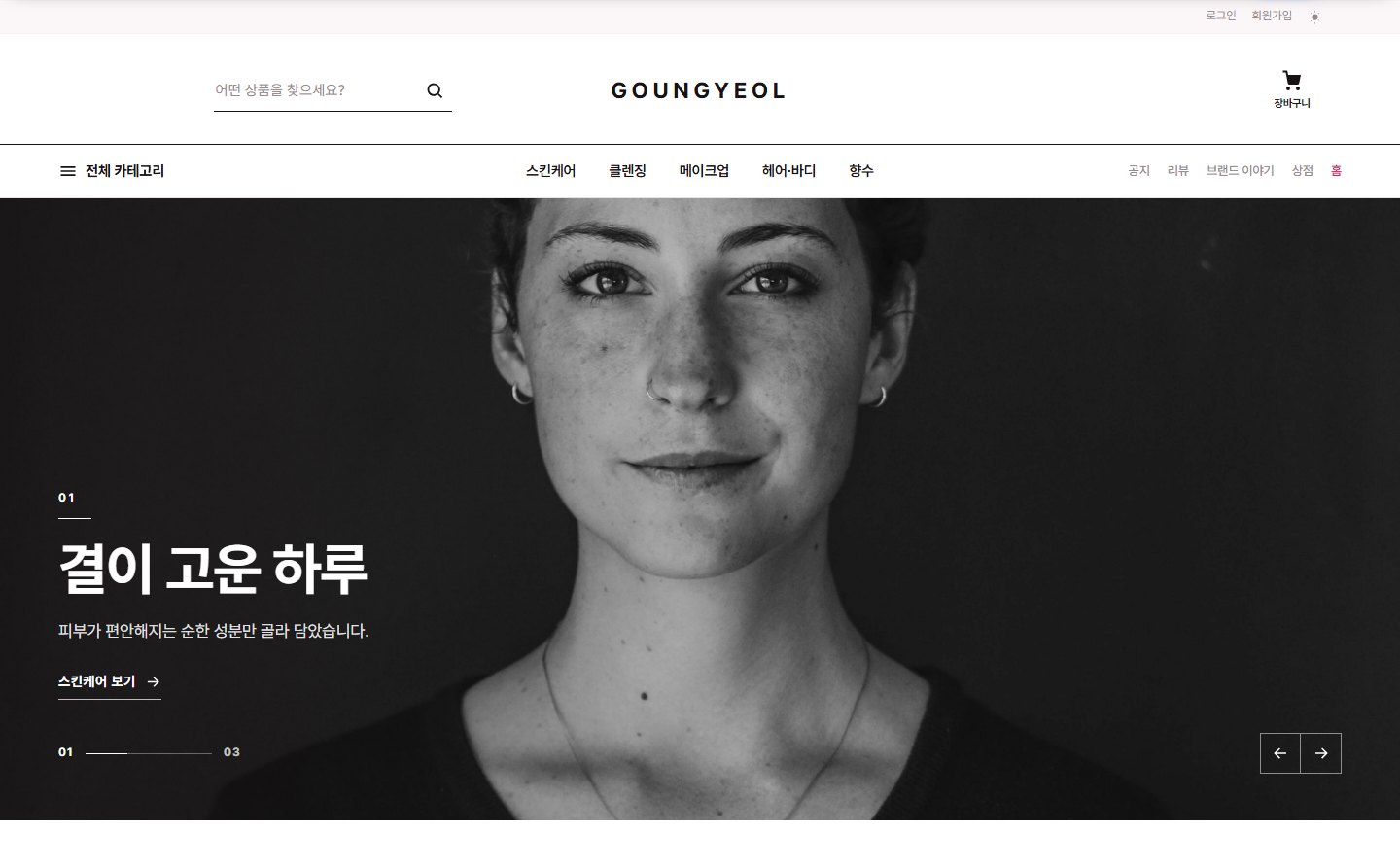
Componentes
| Componente | Ubicación | Función |
|---|---|---|
| Layout | themes/goungyeol/layouts/goungyeol | Estructura del sitio + página principal integrada del tema |
| Skin de comercio | themes/goungyeol/modules/commerce | Inicio de la tienda, lista, detalle, carrito, pedido, Mis compras, campañas |
| Skin de tablero | themes/goungyeol/modules/board | Lista, tarjetas, webzine, FAQ |
| Skins de miembros, mensajes, centro de notificaciones y avisos | themes/goungyeol/modules/{member, communication, ncenterlite, message} | Inicio de sesión, Mi página, mensajes, notificaciones, avisos del sistema |
| Skins de reservas, zittme Pay, contacto y preguntas y respuestas | themes/goungyeol/modules/{reservation, zittme_pay, contact, kin} | Solo se aplican en sitios que tienen instalado el módulo correspondiente |
Instalación y aplicación
- Instálalo desde la tienda o descomprímelo en
themes/goungyeol. - En Administración > Ajustes de diseño, elige Goungyeol y aplícalo.
- Si tienes el módulo de comercio, el menú de la tienda, la búsqueda del encabezado y las secciones de productos de la portada se conectan automáticamente. Si tienes varios módulos de tienda, escribe el mid en "Dirección del módulo de tienda (mid)" en Ajustes del layout > Composición principal.
- Línea de marca: el campo Resumen (summary) del producto aparece como línea de marca en la tarjeta y en el detalle. Si escribes solo el nombre de la marca en el resumen, obtienes la notación de dos líneas "Marca / Nombre del producto", como en una tienda curada. (El tema Streetlab lo divide con
/dentro del nombre del producto, así que funcionan distinto.) - Calificación y número de reseñas: la tarjeta muestra la calificación promedio y el número de reseñas del producto en comercio. En productos sin reseñas no se muestra.
- Número de ranking e insignia de oferta: la sección de ranking superpone el número de posición y los productos con descuento superponen una insignia con el porcentaje de descuento sobre la tarjeta.
- En Ajustes del layout > Pantalla de inicio > Slider visual, registra una diapositiva más con foto, título, descripción y botón. (Si no quieres que aparezca en el slider, colócala al final y ajusta la cantidad en "Mostrar slider visual".)
- Agrega "Editorial" a las secciones de la página principal y escribe ese número de diapositiva en el origen.
- Si dejas vacío el título de la sección, aparece el título predeterminado; si lo escribes, ese texto aparece como una etiqueta pequeña.
- Lista: pestañas de categoría, búsqueda y orden. En la tarjeta, línea de marca (resumen), calificación e insignia de oferta.
- Detalle: línea de marca, nombre del producto, precio, beneficio de puntos, costo de envío, opciones, comprar ahora y carrito. La "Información adicional" de la gestión de productos aparece como tabla debajo del resumen.
- Campañas, carrito, pedido y Mis compras: siguen el mismo flujo que el tema Sinsunhan y el pago continúa en el skin de zittme Pay.
Entorno recomendado: Zittme 1.0.1 o superior, comercio 0.2.16 o superior. Es un tema responsivo, así que te recomendamos desactivar la vista exclusiva para móviles.
Línea de marca, calificación y ranking en las tarjetas de producto
Página principal integrada del tema (Composición principal)
Arma la página en orden con el campo repetible "Secciones de la página principal" de la pestaña Composición principal en Ajustes del layout. Si no hay ninguna, se usa la composición predeterminada.
| Tipo de sección | Contenido | Origen (source) | Cantidad (count) |
|---|---|---|---|
| Mosaico de categorías de la tienda | Accesos directos a las categorías de primer nivel. Los íconos vienen del campo repetible "Íconos de categoría" | - | Número de mosaicos |
| Recomendados / Novedades / Descuentos / Productos populares | Cuadrícula de tarjetas de producto | - | Número de productos |
| Oferta del día | Rota cada día un producto entre los de mayor descuento | - | - |
| Tarjetas de campañas activas | Campañas de comercio como tarjetas con imagen | - | Número de tarjetas |
| Ranking de popularidad en tiempo real | Puestos 1 a N por compras y luego por vistas | - | Número de puestos |
| Banda de banner | Reutiliza una imagen del slider visual como banner intermedio | Número de la diapositiva | - |
| Editorial | Una columna de foto + una de texto. Usa tal cual la imagen, el título, la descripción y el botón de una diapositiva del slider visual | Número de la diapositiva (vacío = 1) | - |
| Publicaciones recientes del tablero | Lista de publicaciones del tablero. Si escribes varios mid separados por comas, se muestra en varias columnas | mid del tablero (p. ej., notice,board) | Número de publicaciones |
Cómo crear la sección editorial
Pantallas de la tienda (skin de comercio)
Pie de página
En Ajustes del layout > Pie de página completas el texto de presentación del sitio, el teléfono, el horario y el correo de atención al cliente, las direcciones de redes sociales, el texto de aviso inferior, la información de la empresa y de contacto, y el aviso de copyright.
Todos los ajustes del layout
Básico
Imagen del logo, logo para modo oscuro, texto del logo, color de acento, ancho máximo del contenido (1060, 1180, 1320), ancho de la barra de menú, color de la barra de menú, posición del botón de modo oscuro en móvil, posición del selector de idioma en móvil, modo de color
Pantalla de inicio
Mostrar slider visual, intervalo de avance automático, diapositivas visuales (imagen de fondo, título, descripción, nombre del botón, enlace del botón, alineación del texto)
Composición principal
Íconos de categoría, dirección del módulo de tienda (mid), secciones de la página principal (tipo, título, origen, cantidad)
Contenido y barra lateral
Usar búsqueda integrada, mostrar el cuadro de inicio de sesión en la barra lateral
Pie de página
Texto de presentación del sitio, teléfono de atención al cliente, horario, correo de contacto, 4 direcciones de redes sociales, texto de aviso inferior, información de la empresa y de contacto, aviso de copyright