
Tema Hairsalon (peluquería y salón de belleza)
Tema Hairsalon (peluquería y salón de belleza)
Este es el manual de Hairsalon (hairsalon), el tema oficial de Zittme para peluquerías y salones de belleza. Empieza con un slider que llena la pantalla de inicio y sigue con el menú de servicios, los estilistas, los estilos, la información del local y una sección que invita a reservar. Los servicios y estilistas se toman directamente del módulo de reservas, y la información del local del módulo de sucursales, así que el contenido de la pantalla de inicio y el de la pantalla de reservas nunca se desfasan. Combina fondos grafito y marfil con un acento bronce, y las fuentes vienen incluidas en el tema, sin usar CDN externos.
Demo: hairsalon-demo.zitt.me
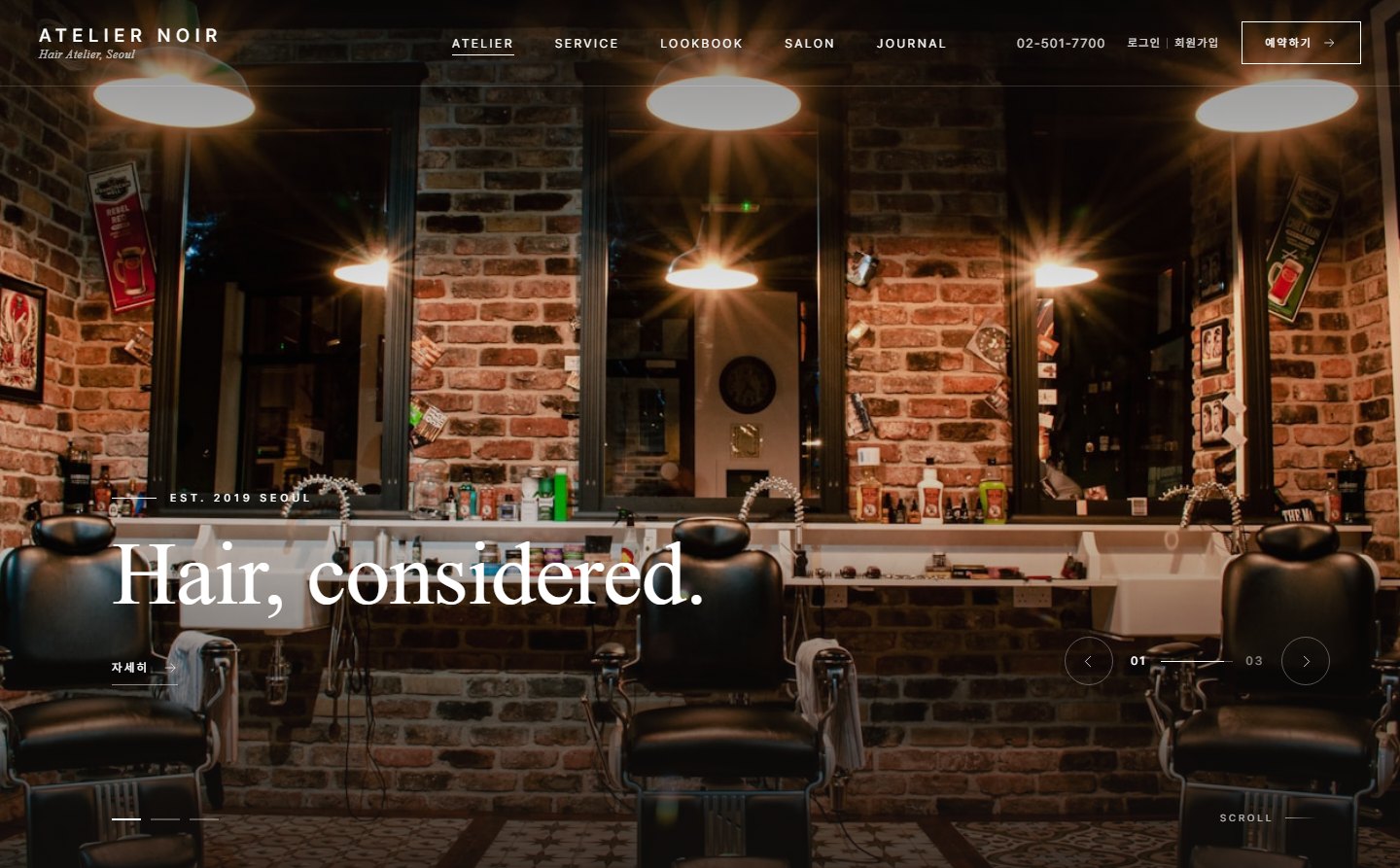
Componentes
| Componente | Ubicación | Función |
|---|---|---|
| Layout | themes/hairsalon/layouts/hairsalon | Estructura del sitio + pantalla de inicio (slider, presentación, servicios, estilistas, estilos, local, invitación a reservar) |
| Skin de reservas | themes/hairsalon/modules/reservation | Lista de servicios, elección de local/estilista/fecha y hora, confirmación de la reserva, resultado, Mis reservas |
| Skin de sucursales | themes/hairsalon/modules/branch | Lista de locales (filtro por zona), detalle del local (horario, días de descanso, mapa, servicios) |
| Skin de tablero | themes/hairsalon/modules/board | Fotos (lookbook), lista de texto (journal) |
| Skins de miembros y mensajes | themes/hairsalon/modules/{member, communication} | Inicio de sesión, registro, información del miembro, mensajes |
| Skin de zittme Pay | themes/hairsalon/modules/zittme_pay | Pago del anticipo, resultado del pago, instrucciones de transferencia bancaria |
Instalación y aplicación
- Instálalo desde la tienda o descomprímelo en
themes/hairsalon. - En Administración > Ajustes de diseño, elige Hairsalon y aplícalo.
- Instala el módulo de reservas, crea la página de reservas (p. ej., mid
reservation) y escribe/reservationen Ajustes del layout > Básico > Dirección de la página de reservas. El botón de reserva superior y "Reservar con este estilista" de las tarjetas de estilistas enlazan a esa dirección. - Si tienes varios locales, regístralos con el módulo de sucursales. El tema funciona aunque no tengas el módulo de sucursales; solo no aparece la sección de información del local en la pantalla de inicio.
- Para cobrar un anticipo, instala zittme Pay y activa un medio de pago (transferencia bancaria o PG).
- Color de acento: el predeterminado es bronce (#b08d57). Al cambiar el color de acento, el tema elige automáticamente el color del texto sobre los botones (blanco/grafito) y el color de acento usado como texto (etiquetas, enlaces), ajustando el contraste para que el texto se lea aunque elijas un color claro.
- Logo: si no hay imagen del logo, usa el texto del logo, y si tampoco hay, el título del sitio. Sobre el slider usa la "Imagen del logo claro".
- Tipo de página: si escribes
men la clase del menú en el mapa del sitio, ese menú se dibuja como pantalla de inicio; cons, como subpágina. - Lista de servicios: por categoría, servicio, descripción, duración y precio. Al tocar un servicio pasas al paso de reserva.
- Local, estilista, fecha y hora: al elegir un local solo quedan los estilistas de ese local. Si eliges "Cualquier estilista", se asigna a alguien disponible. Los días sin lugar no se pueden seleccionar, y si no quedan días disponibles este mes, se muestra primero el mes siguiente.
- Confirmación de la reserva: nombre, teléfono, correo, contraseña de consulta (invitados), comentarios y consentimiento para la recopilación de datos personales. Si hay anticipo, "Pagar y reservar" te lleva a la pantalla de pago de zittme Pay.
- Resultado y Mis reservas: muestra el número de reserva y el estado. Los invitados la consultan en Mis reservas con el número de reserva y la contraseña de consulta. Los miembros también ven sus puntos y su cuponera.
Entorno recomendado: Zittme 1.0.2 o superior, reservas 1.0.0 o superior. Es un tema responsivo, así que te recomendamos desactivar la vista exclusiva para móviles.
Composición de la pantalla de inicio
Se define en las pestañas Slider de inicio y Composición de inicio de Ajustes del layout. La portada del sitio (menú de inicio) se trata como pantalla de inicio aunque no la indiques aparte.
| Sección | Ajustes | Contenido | |||
|---|---|---|---|---|---|
| Slider | Diapositivas, intervalo de avance, altura | Una por línea: `image-url \ | small-text \ | large-text \ | link. Los \n` dentro del texto grande se convierten en saltos de línea. Si pones el intervalo en 0, no avanza automáticamente. |
| Presentación | Frase de presentación, texto, firma | Una frase y un párrafo corto debajo del slider. Si dejas vacía la frase, la sección se oculta. | |||
| Menú de servicios | Mostrar menú de servicios | Agrupa por categoría los servicios registrados en el módulo de reservas y muestra su duración y precio. | |||
| Estilistas | Mostrar estilistas | Muestra al personal del módulo de reservas en tarjetas que se desplazan horizontalmente. Si no hay foto, muestra en grande la inicial del nombre. | |||
| Estilos | Dirección y cantidad del tablero de estilos, fotos del lookbook | Si escribes el mid de un tablero, muestra en mosaico las fotos de ese tablero; si lo dejas vacío, las imágenes que pusiste en "Fotos del lookbook". Para que el mosaico se llene sin huecos, muestra las fotos en múltiplos de 5 (p. ej., con 7 fotos muestra 5). | |||
| Información del local | Mostrar información de sucursales | Muestra los locales del módulo de sucursales con la indicación de abierto/cerrado. | |||
| Invitación a reservar | Frase de cierre, imagen de fondo | Sección con botón de reserva al final de la pantalla de inicio. Si dejas vacía la frase, se oculta. |
Color y logo
Pantallas de reserva (skin de reservas)
Tableros
Se elige con el formato de lista en los ajustes del tablero. Si las fotos son lo principal, gallery (lookbook); si el texto es lo principal, journal (avisos, journal). Los invitados también pueden dejar comentarios con apodo y contraseña (según los permisos del tablero).
Pie de página
En Ajustes del layout > Pie de página escribes la información de la empresa (varias líneas con saltos de línea), las direcciones de redes sociales (name | url) y el texto de copyright.